Neste manual explicaremos como criar um pedido de registro.
Essas instruções também se aplicam às serventias de RTD e RCPJ, devendo-se utilizar as opções correspondentes a cada uma no sistema.
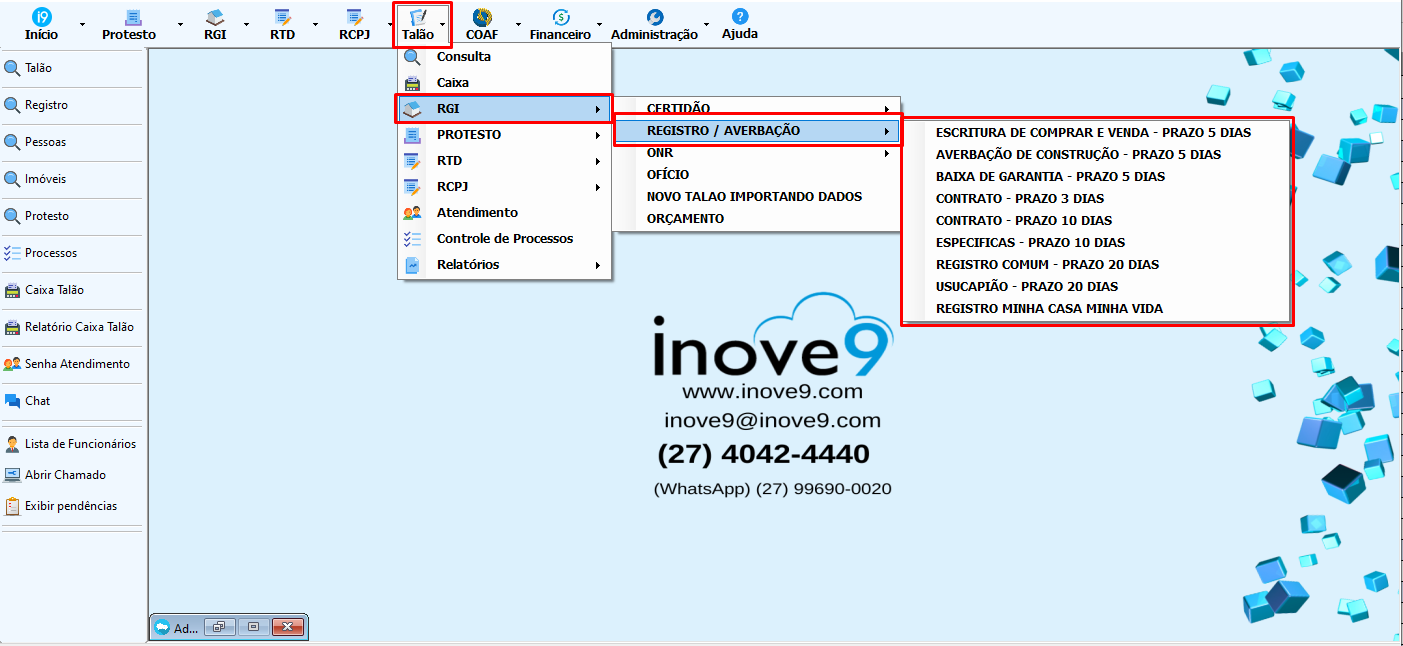
1° Menu
Clique no menu “Pedido” -> “RGI” -> “Registro/Averbação” e escolha o tipo de registro que deseja fazer.
A diferença entre as opções são os dias de prazo.
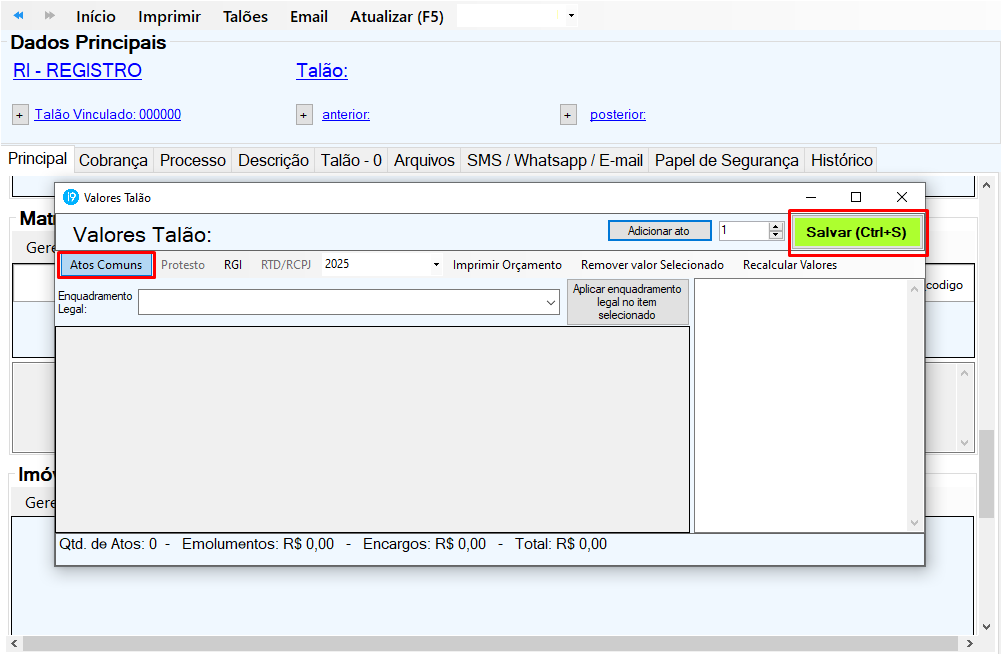
2° Atos do Pedido
Clique em “Atos Comuns” ou “RGI” para adicionar atos ao pedido e clique em “Salvar”.
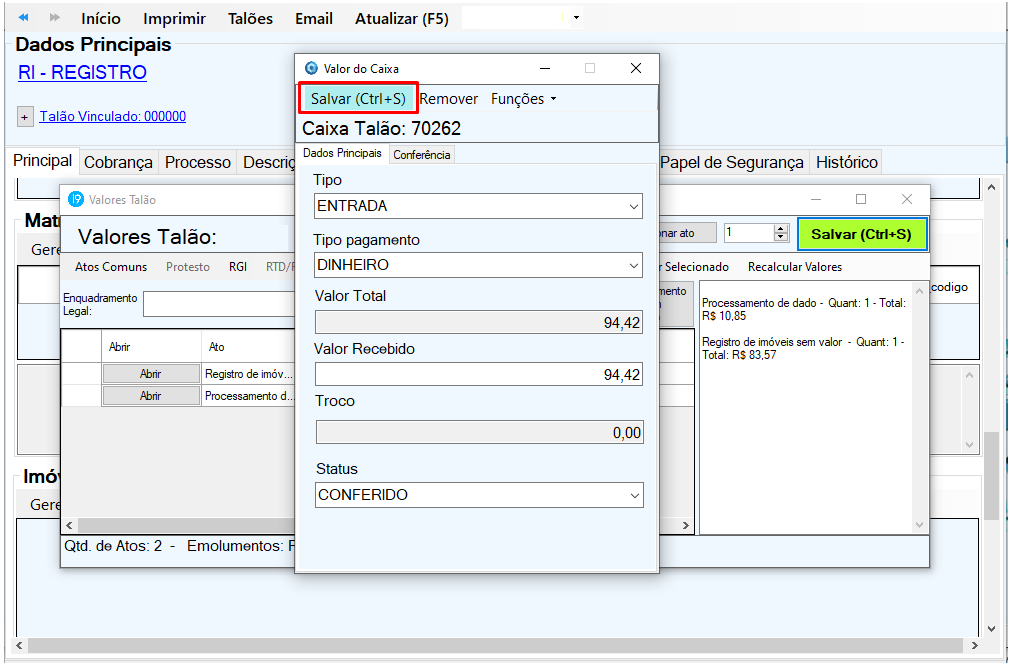
3° Caixa
Caso o cliente já tenha efetuado o pagamento clique em “Salvar”.
4° Inserir Apresentante
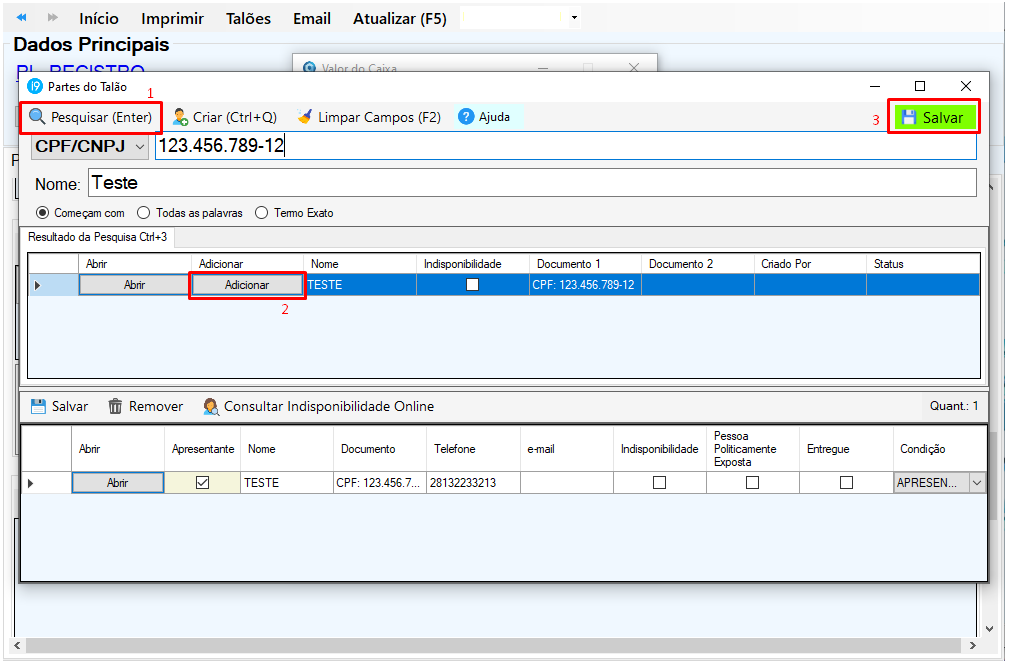
Preencha os campos de “CPF/CNPJ” e/ou “Nome” e clique em “Pesquisar”. Para adicionar a parte no pedido clique em “Adicionar”.
Após inserir todas as partes, clique em “Salvar”.
Caso a parte não esteja cadastrado no sistema, preencha os campos de Nome e Documento e clique em “Criar”.
5° Inserir Registro
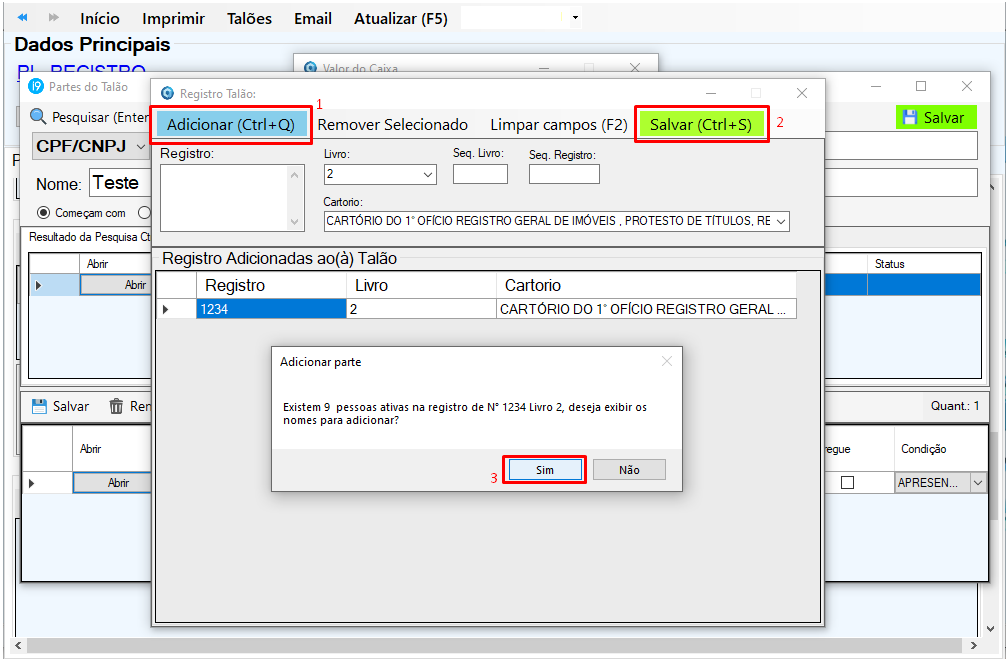
Digite o número do registro e clique em “Adicionar”. Após isso, clique em “Salvar”.
O sistema irá perguntar se deseja inserir as partes do registro no pedido, clique em “Sim” ou “Não” de acordo com sua preferência.
6° Documentos do Pedido
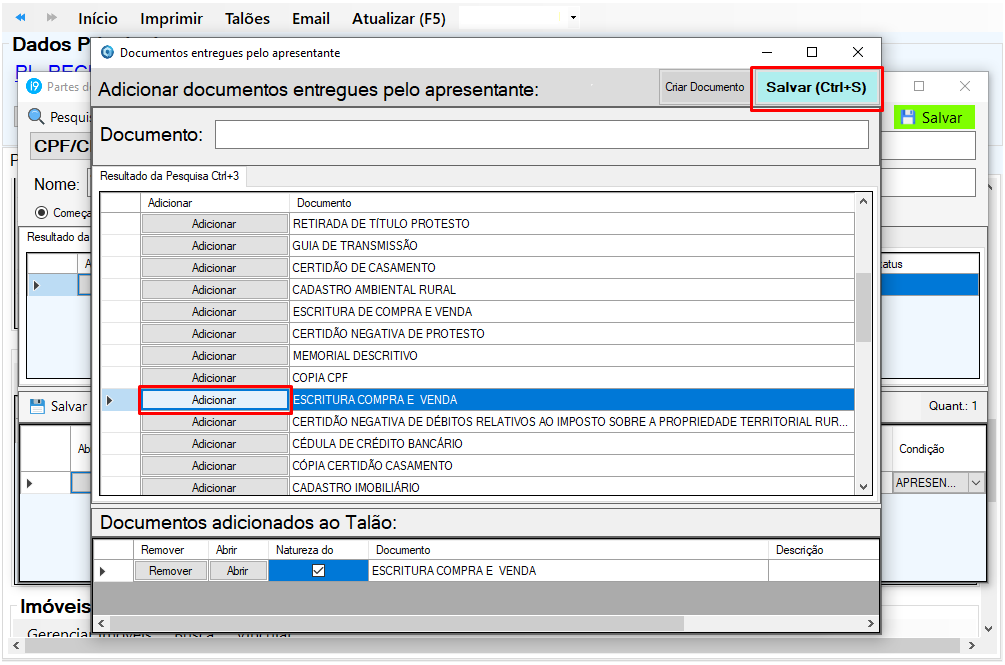
Localize o documento que deseja inserir e clique em “Adicionar”. Após isso, clique em “Salvar”.
7º Prenotar Pedido
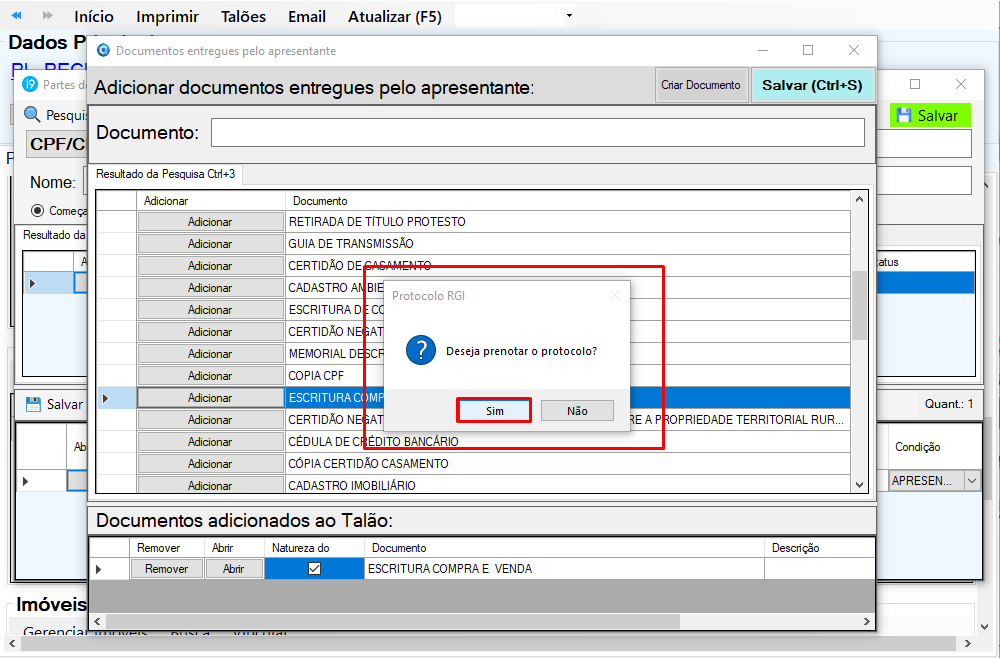
Clique em “Sim” para prenotar o pedido.
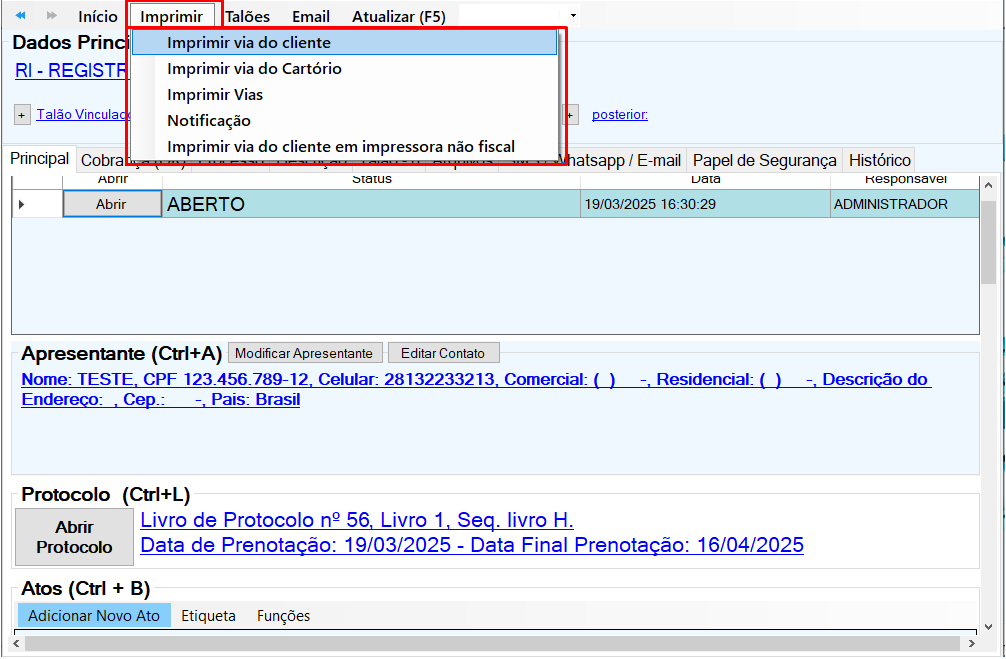
8º Imprimir Vias
Clique no menu superior “Imprimir” -> “Imprimir Via do Cliente”.
9º Via do Cliente
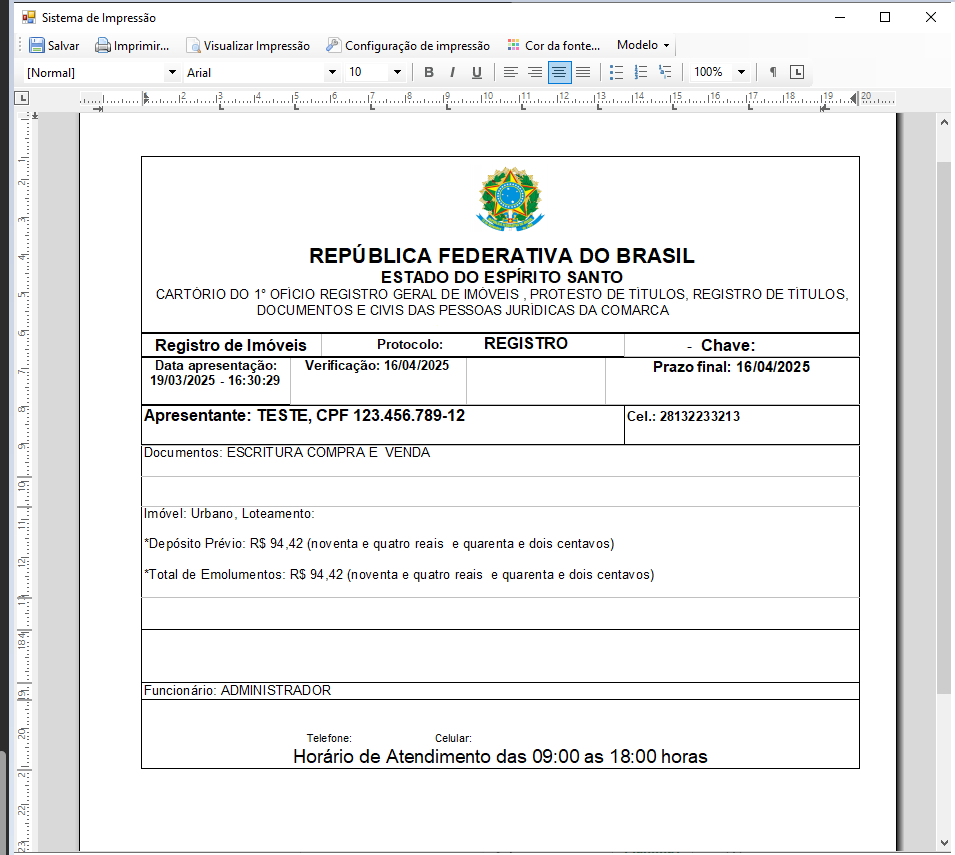
Aqui está um modelo exemplo de Via do Cliente: