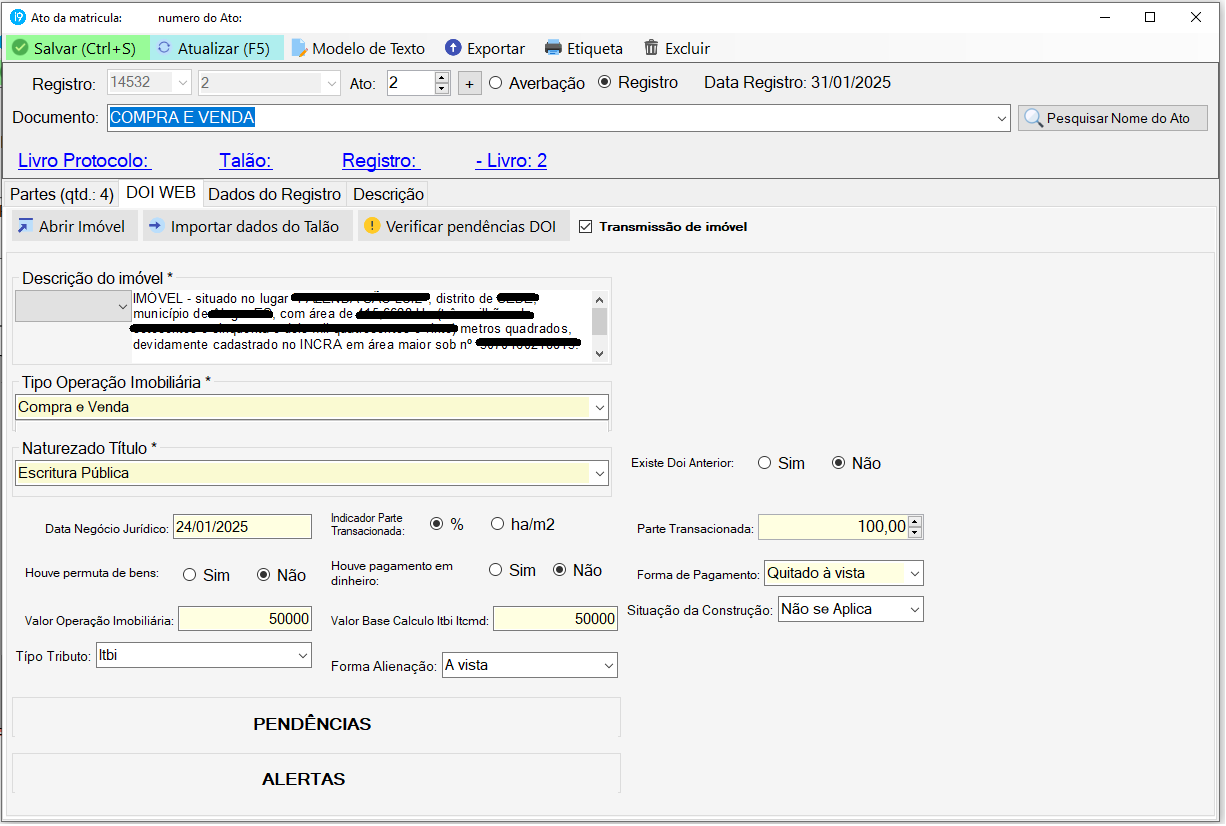
Nesse manual explicaremos como preencher um ato de registro.
Abrir Ato
1° Abrir Ato no Pedido
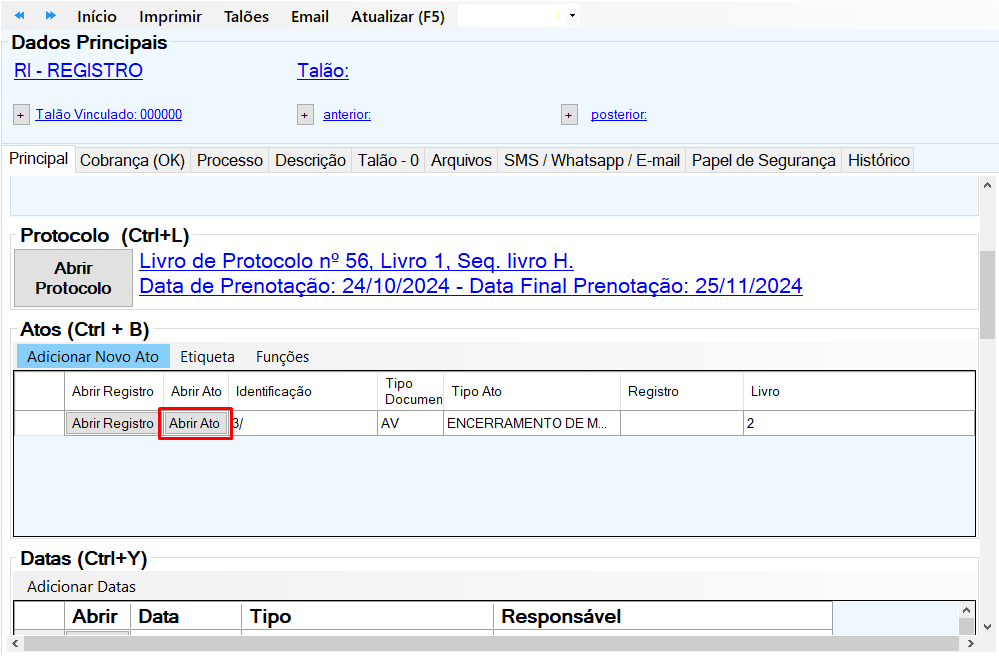
No pedido, aba Principal, clique em “Abrir Ato”.
2° Tela do Ato
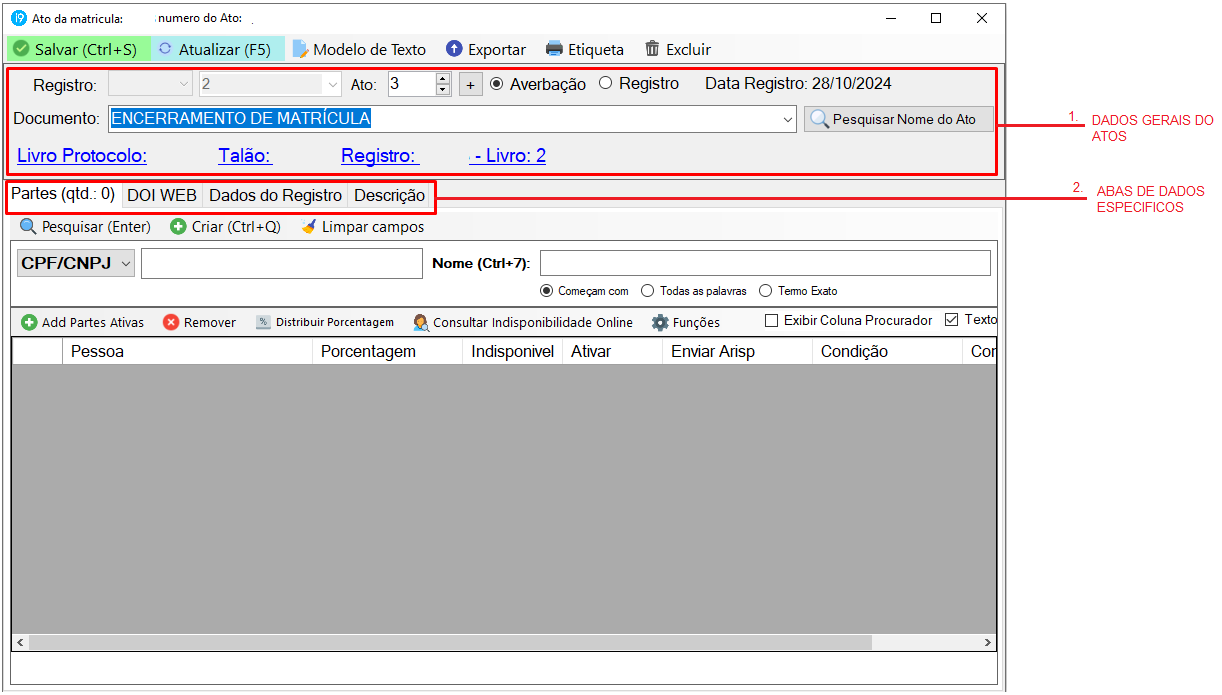
1. DADOS GERAIS DOS ATOS: Contém os dados principais do ato.
2. ABA DE DADOS ESPECÍFICOS: indicador pessoal, indicador real, dados da DOI e Valores.
Partes do Ato
1° Adicionar Parte
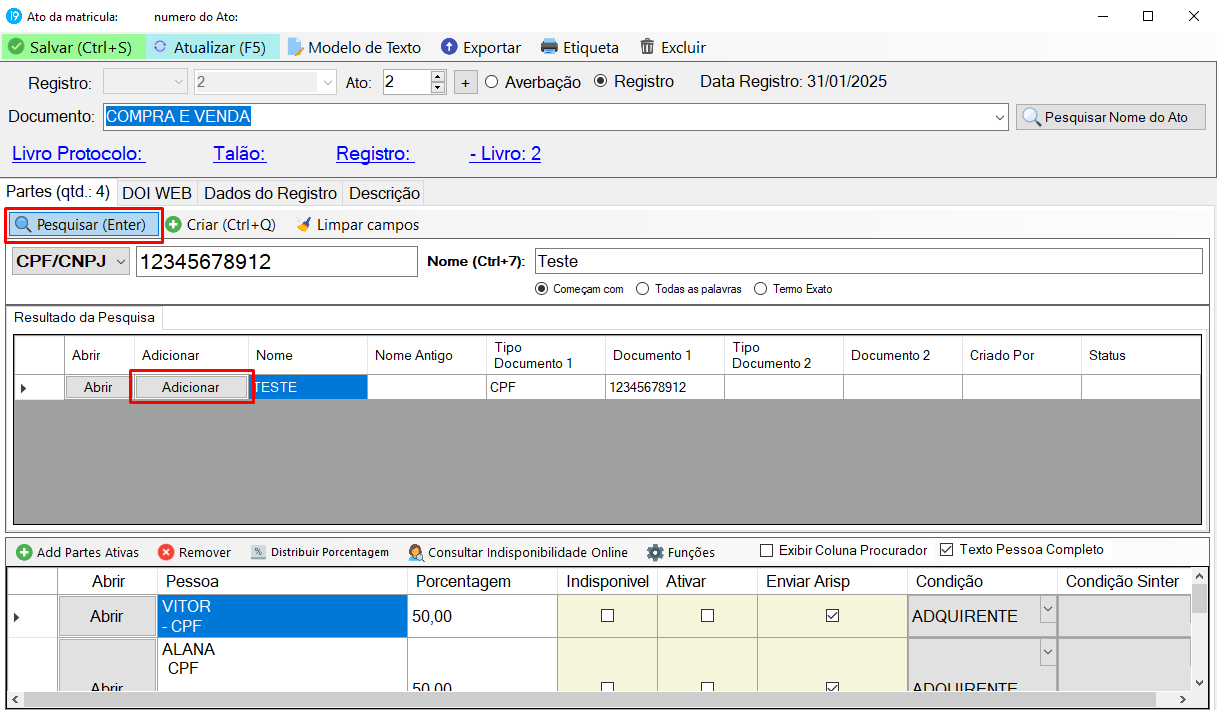
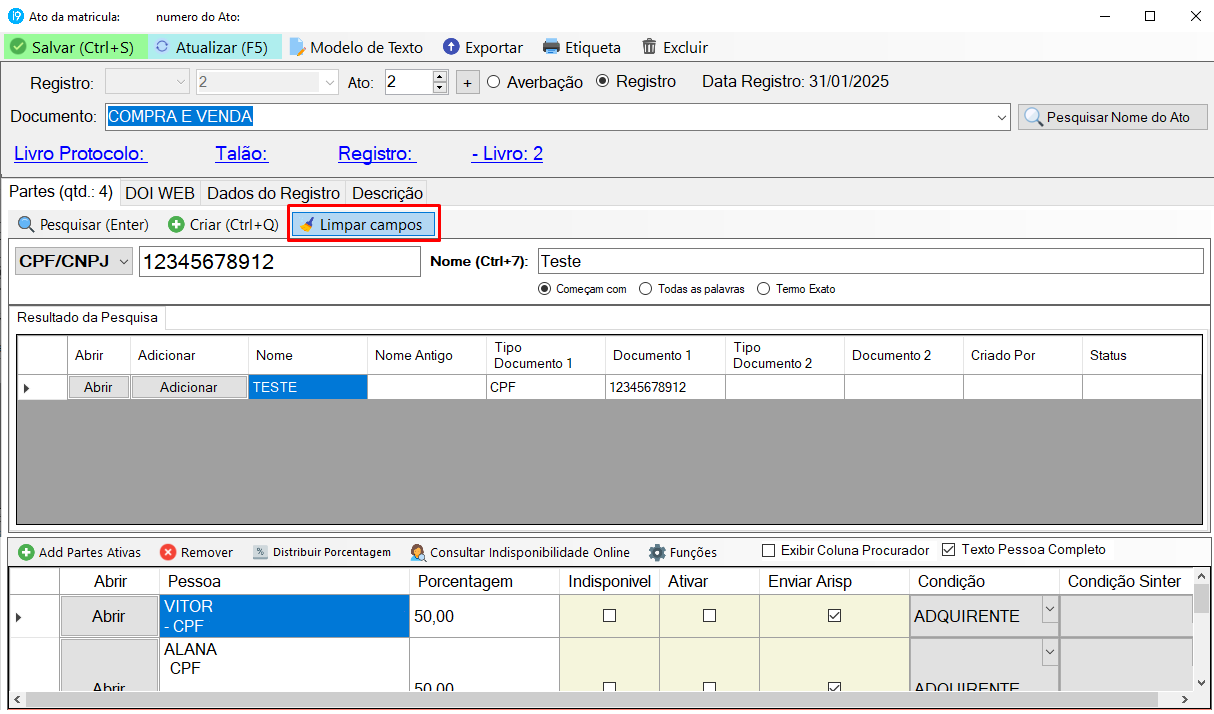
O sistema puxa as partes do ato de forma automática. Caso queira adicionar outras partes, preencha os campos de “CPF/CNPJ” e/ou “Nome” e clique em “Pesquisar”. Para adicionar a parte no pedido clique em “Adicionar”.
Caso a parte não esteja cadastrado no sistema, preencha os campos de Nome e Documento e clique em “Criar”.
2° Limpar Campos
Clique em “Limpar Campos” para dar continuidade no preenchimento das partes.
3° Qualificar Partes
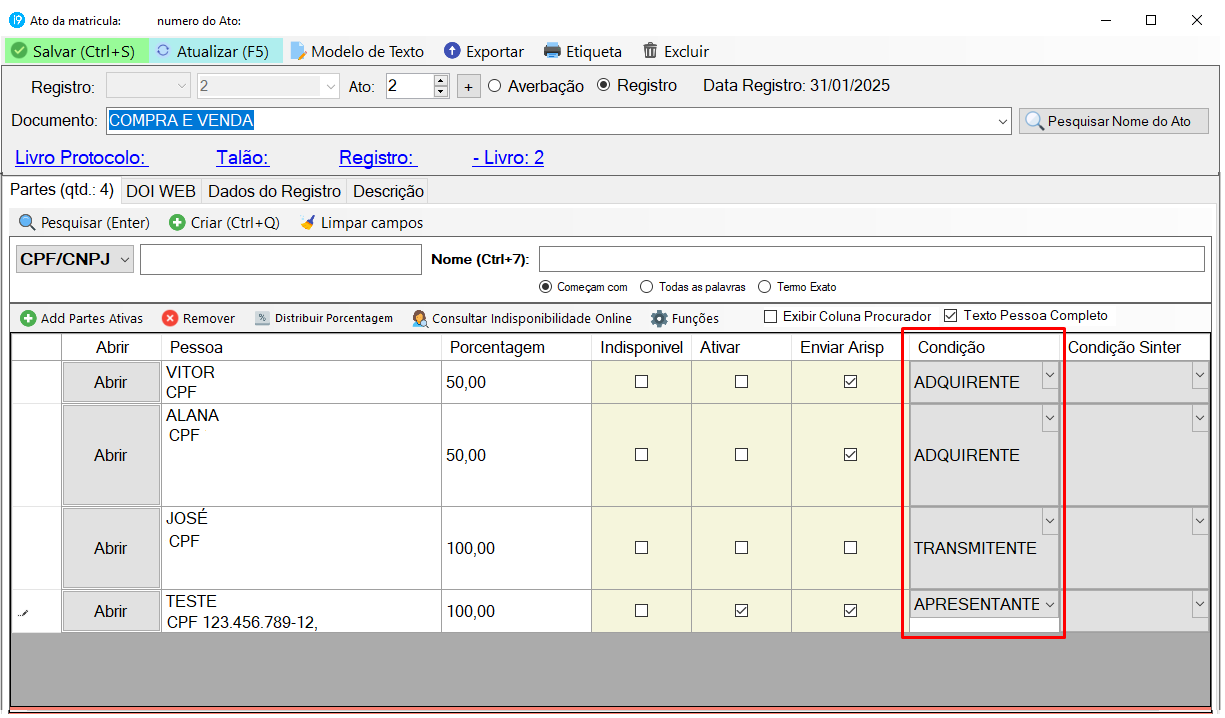
Com as partes adicionadas, adicione a condição de cada uma, no campo “Condição”.
4° Distribuir Porcentagens
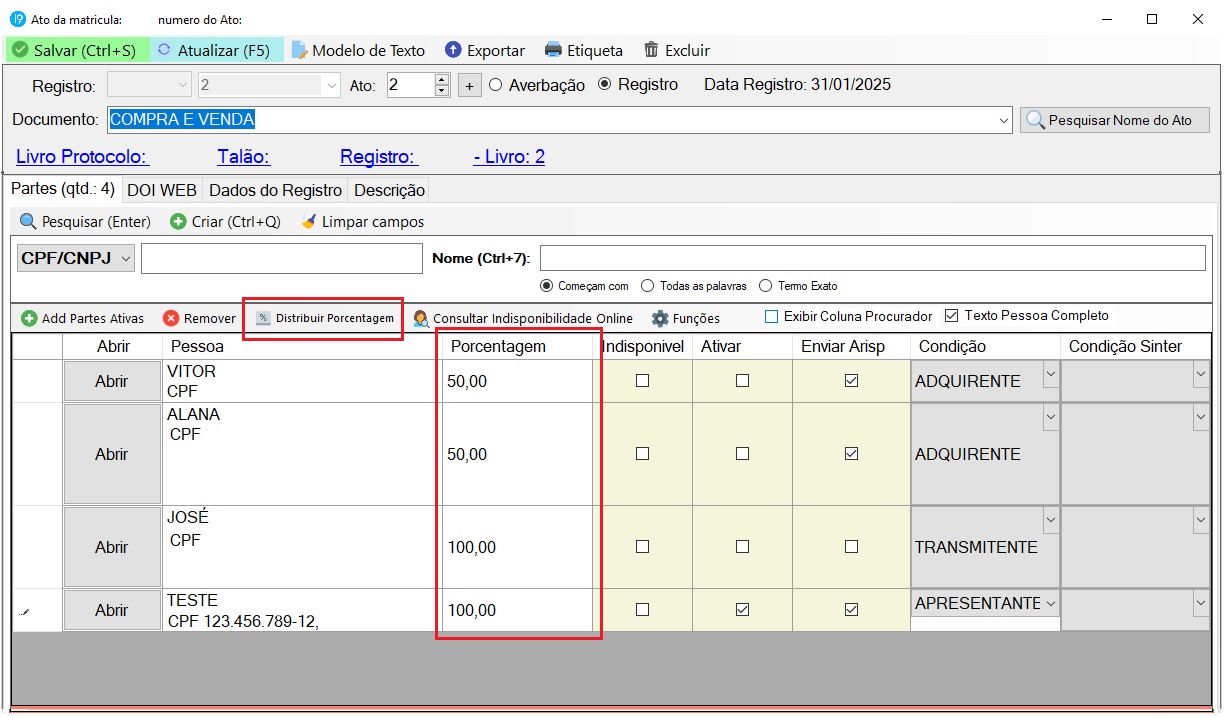
Para distribuir as porcentagens automaticamente clique em “Distribuir Porcentagem Partes”.
Você também pode inserir de forma manual o valor desejado no campo “Porcentagem”.
5° Verificar Partes Ativas
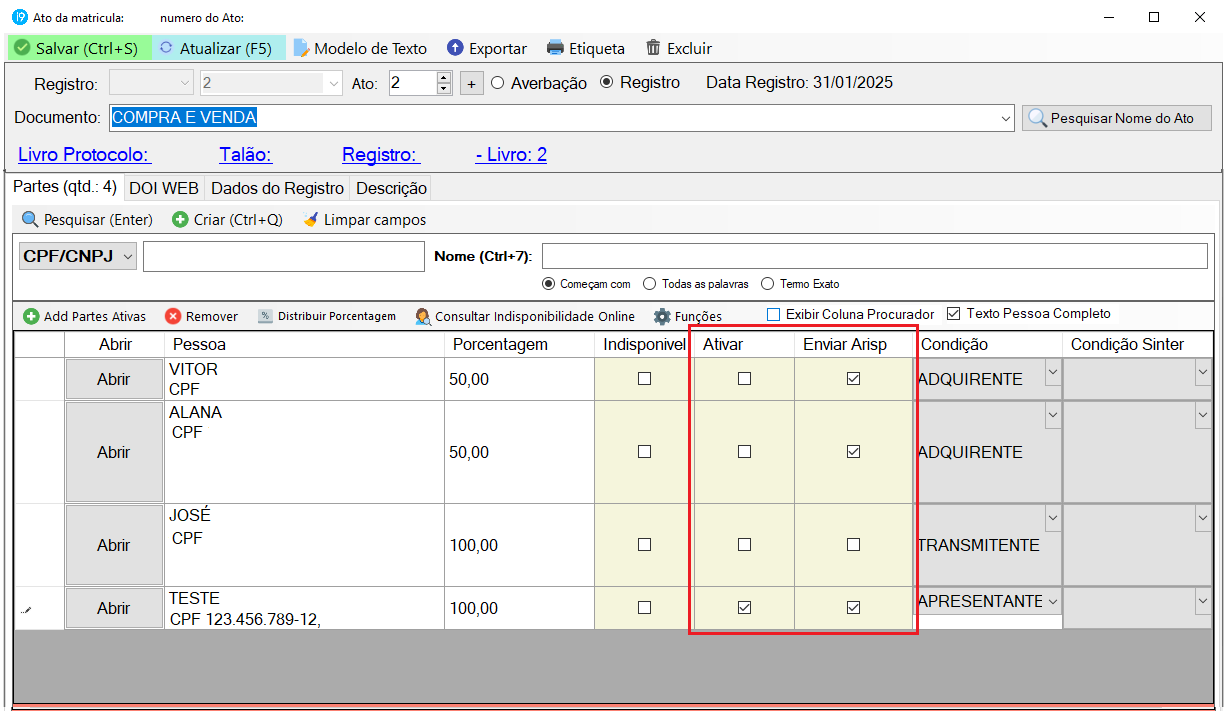
Confirme quais partes ficarão ativas e quais serão enviadas para ONR.
Dados do Imóvel
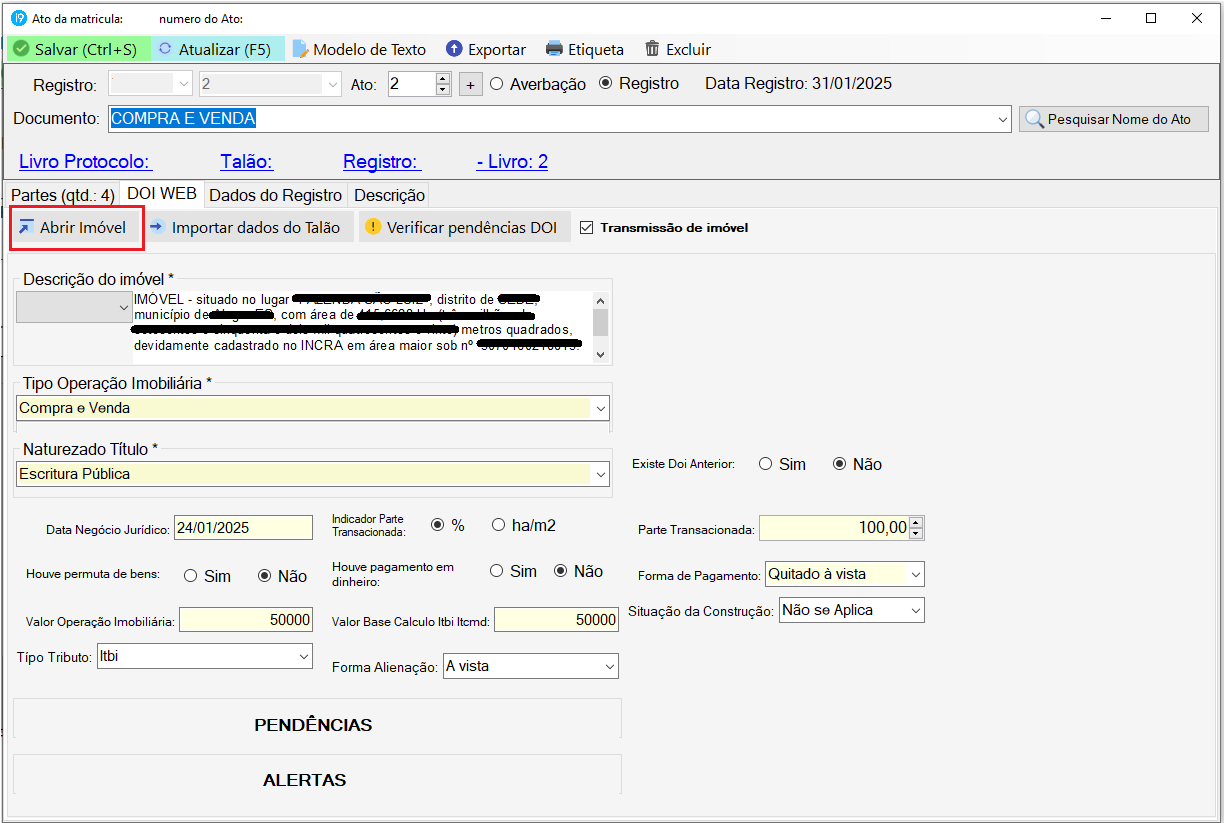
1° Abrir Imóvel
Clique em “Abrir Imóvel” ou “Criar Imóvel”, para visualizar os dados do mesmo.
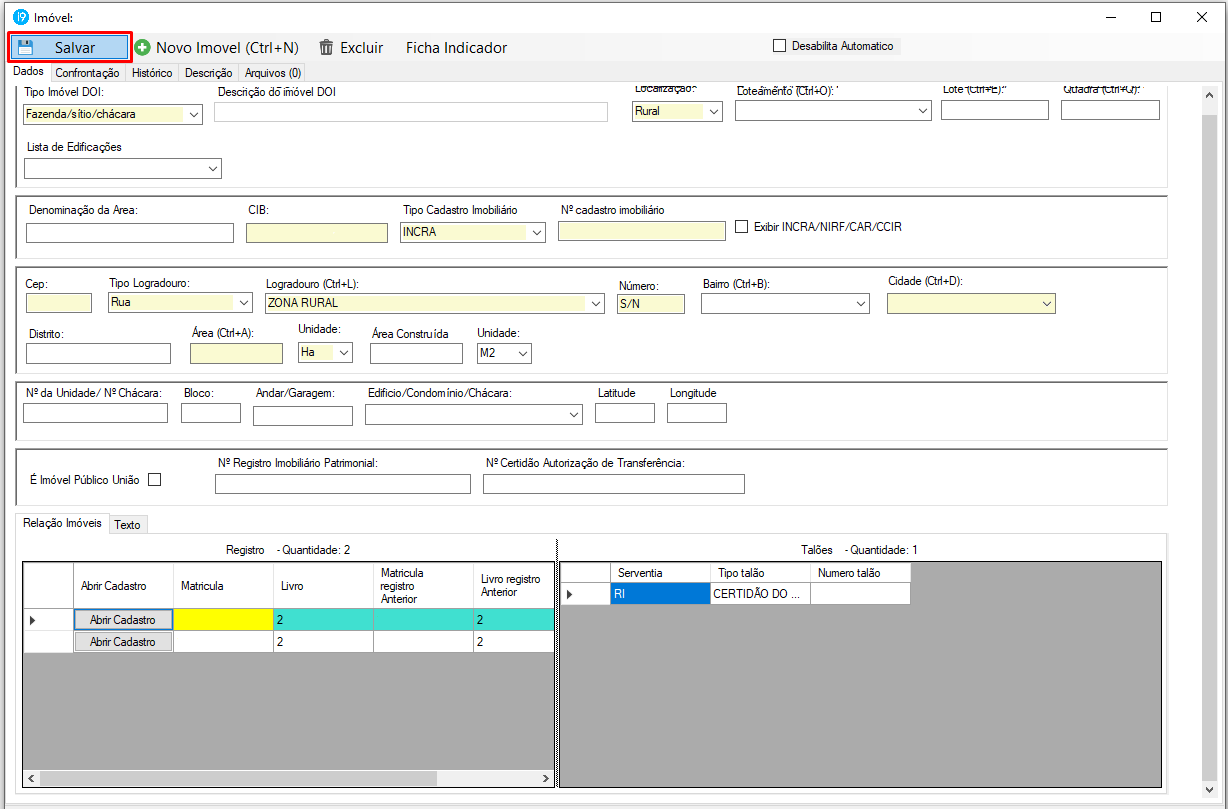
2° Preencher Dados do Imóvel
Preencha os dados do imóvel e clique em “Salvar”.
Os dados obrigatórios para envio estão em amarelo.
Dados do Registro
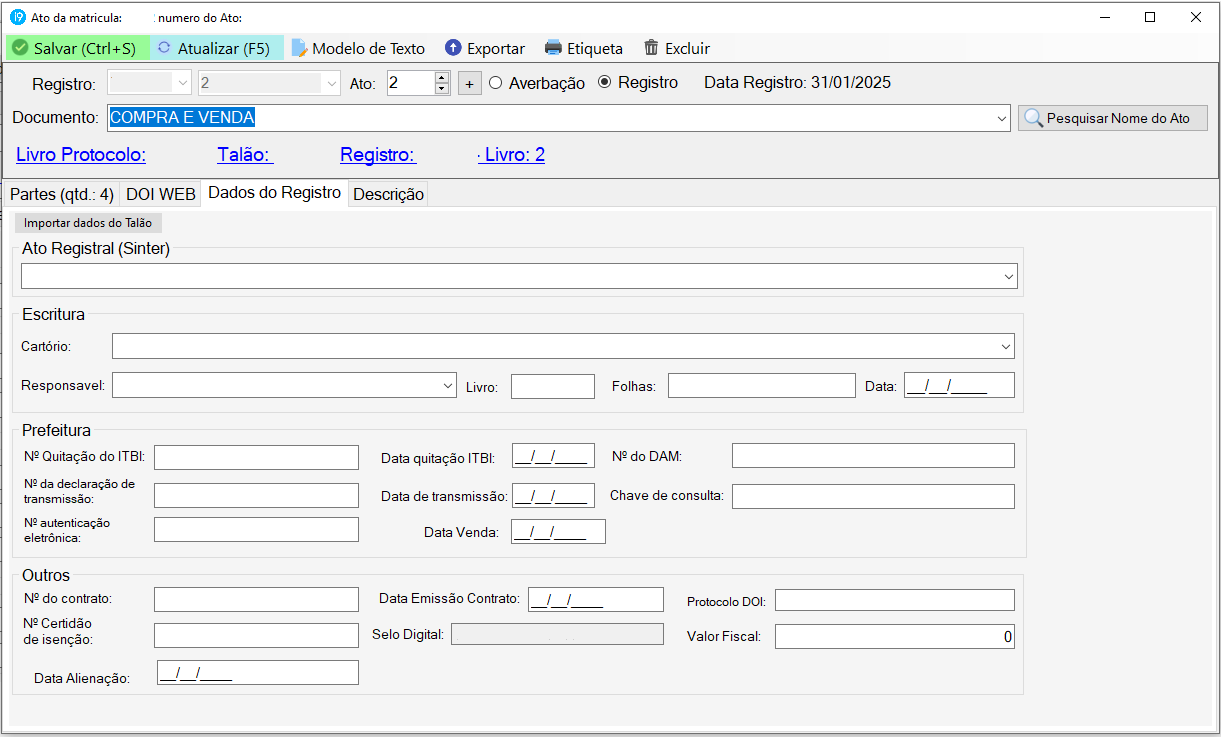
1° Dados do Registro
Na aba “Dados do Registro”, você pode preencher informações extras sobre o ato.
DOI WEB
1° Preencher DOI WEB
Clique na aba “DOI” e preencha os campos obrigatórios para envio.
Caso haja alguma pendência na matrícula, o sistema informará no campo “Pendências”.
Salve os dados do registro para finalizar o processo.