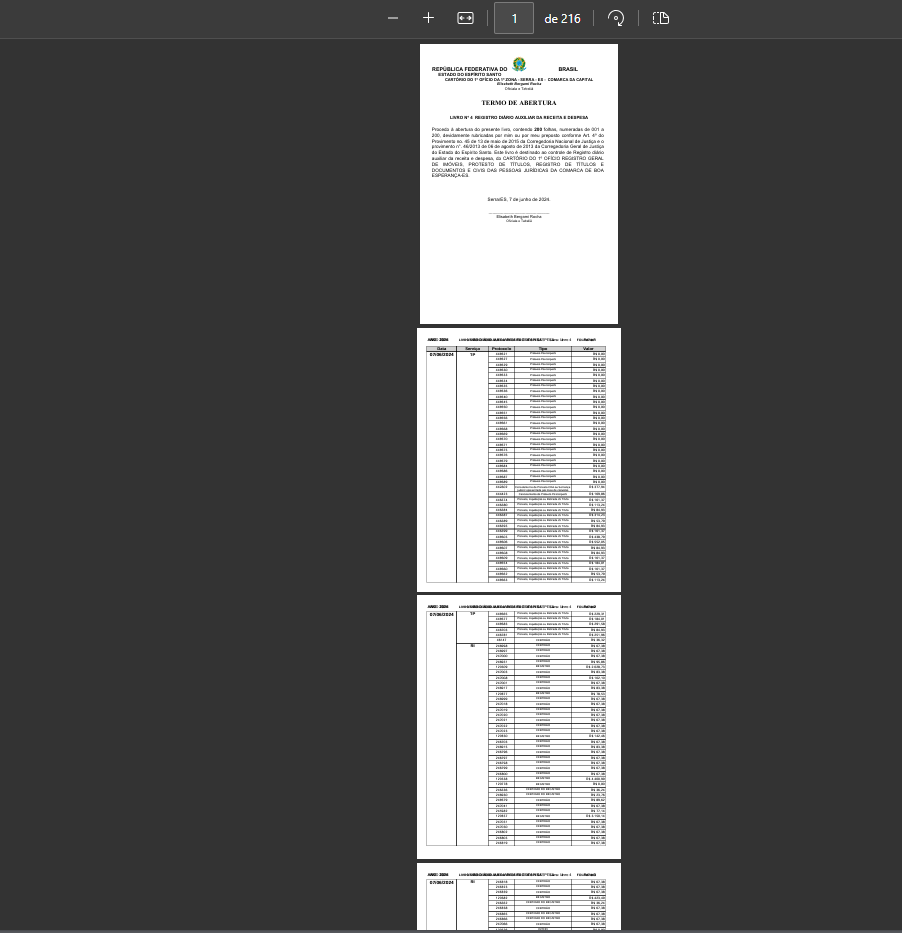
Nesse manual explicaremos como gerar o Livro de Receita e Despesas e salvar em PDF.
Explicaremos também a função de compilar as folhas do livro em um único PDF, essa função pode ser usado em todos os livros de dentro e fora do sistema.
Gerar Livro
1° Menu
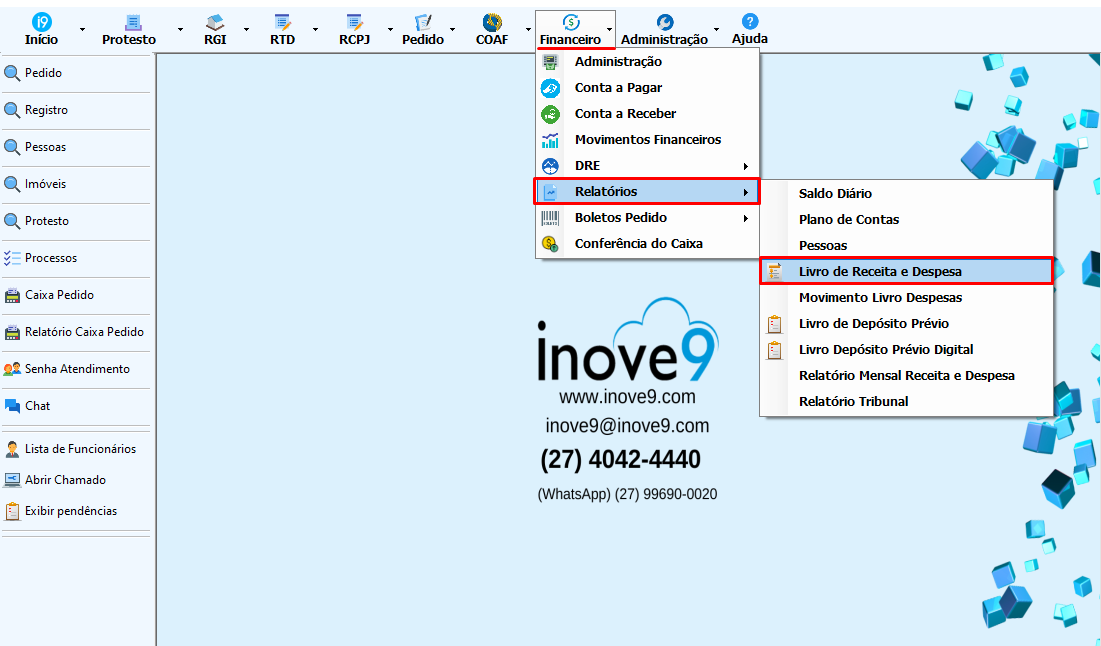
Acesse o Menu “Financeiro” -> “Relatórios” -> “Livro de Receita e Despesa”.
2° Preencher Campos
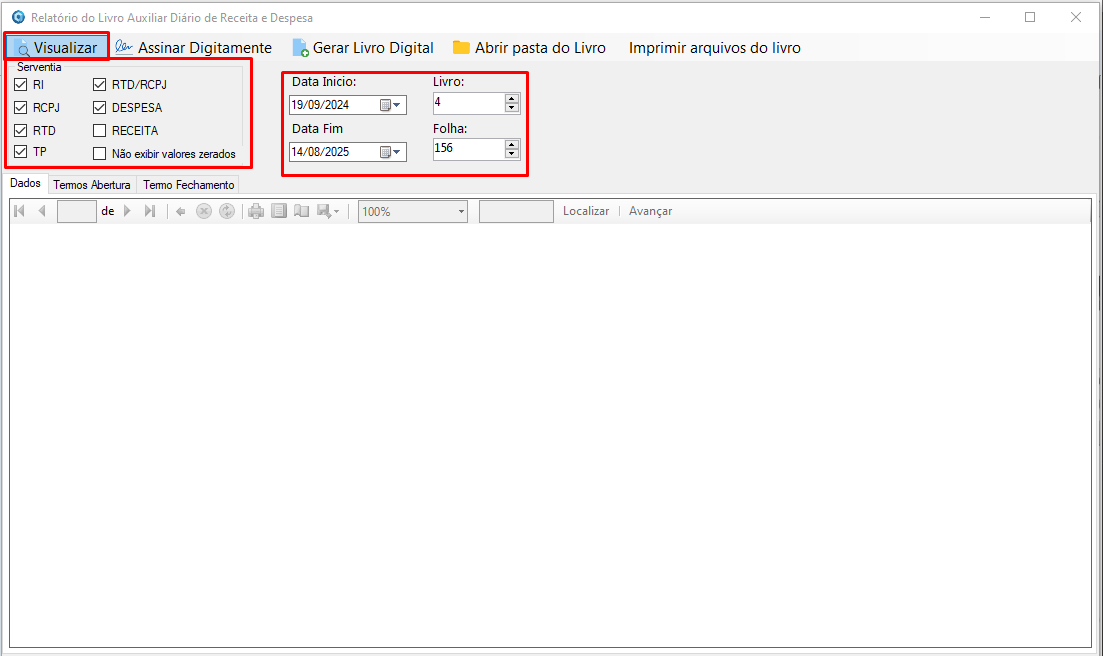
Selecione as serventias desejadas, adicione o período em “Data Início/ Data fim” e preencha o Livro e Folha.
Após preencher todos os dados, clique em “Visualizar”.
O preenchimento de período, livro e folha são obrigatórios apenas na primeira vez que você for gerar, a partir daí o sistema preencherá sozinho.
3° Gerar Livro Digital
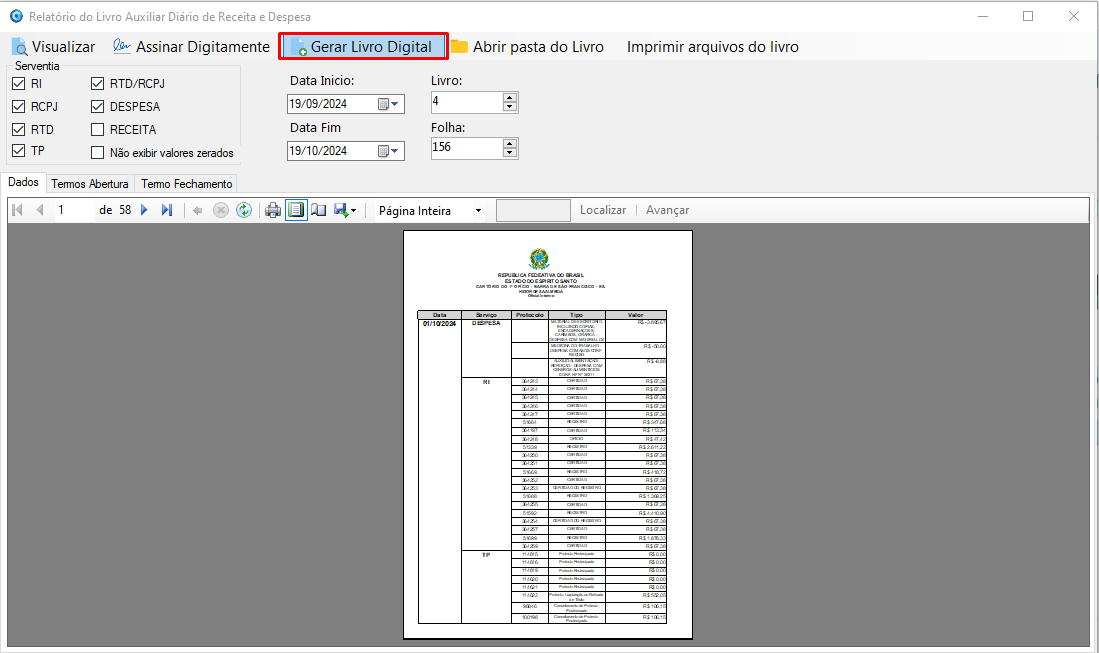
Confira as informações e clique em “Gerar Livro Digital”.
4° Assinar Digitalmente
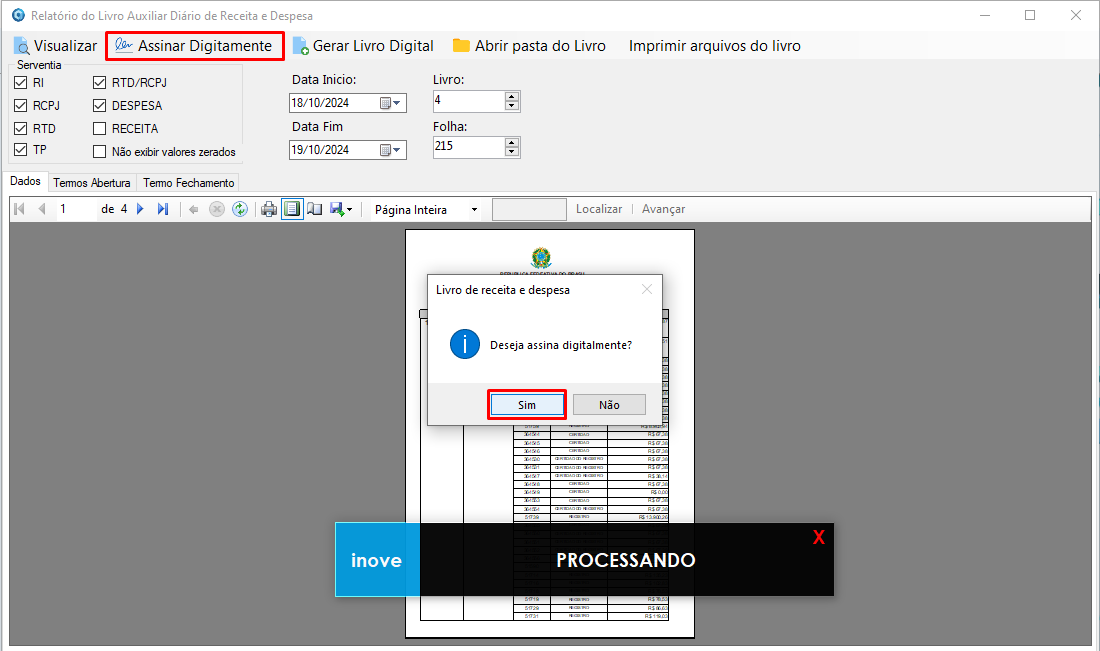
O sistema perguntará se deseja assinar o livro digitalmente, clique em “Sim”
Você também pode executar o comando clicando em “Assinar Digitalmente”.
5° Arquivos
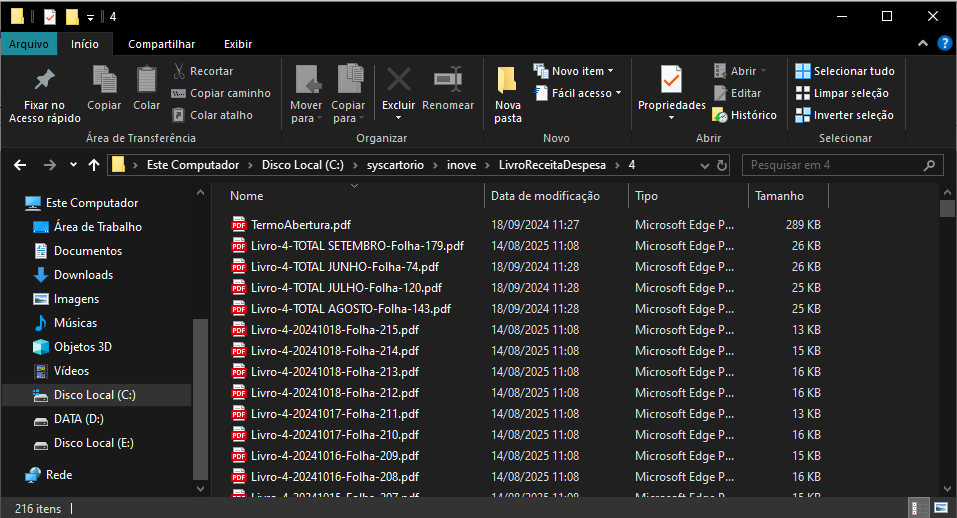
O sistema irá abrir a pasta para visualização onde ele salva automaticamente.
Compilar Livro
1° Imprimir Arquivos do Livro
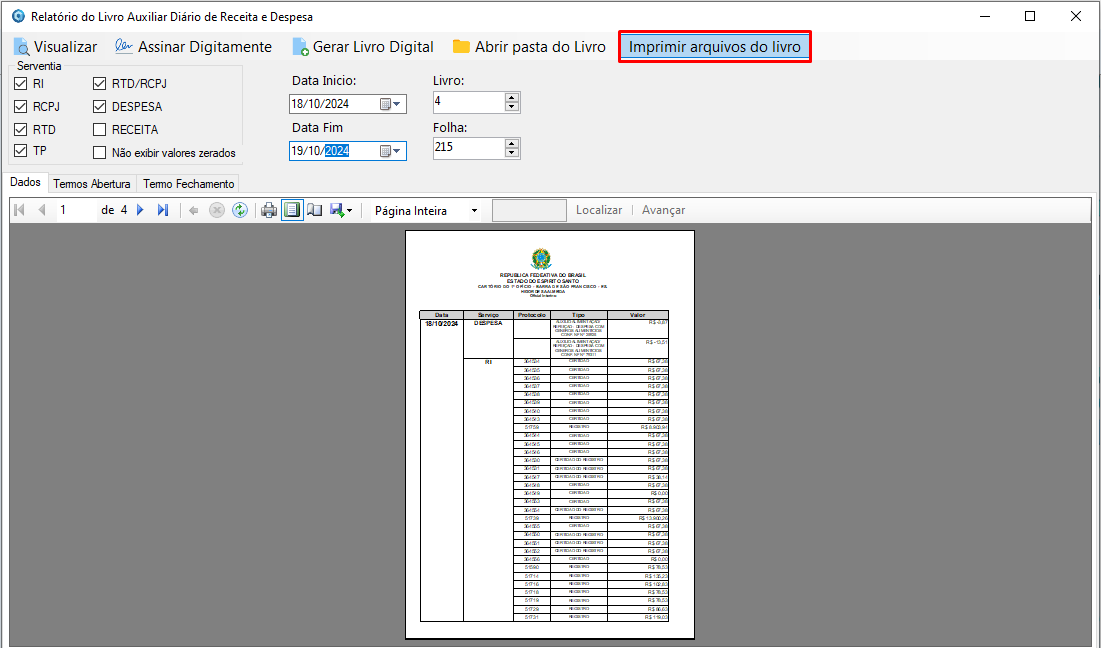
Para compilar os arquivos em um único PDF, clique na opção “Imprimir Arquivos do Livro”.
2° Selecionar Arquivos
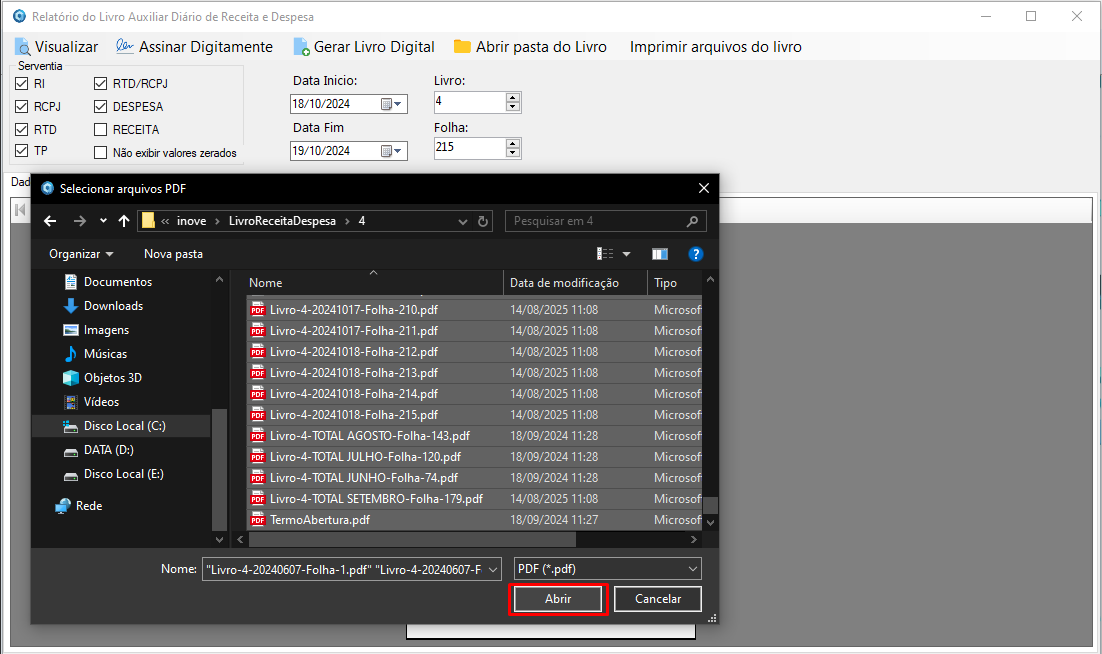
A pasta de arquivos será exibida na sua tela, localize e selecione os arquivos que você deseja compilar. Após isso, clique em “Abrir”.
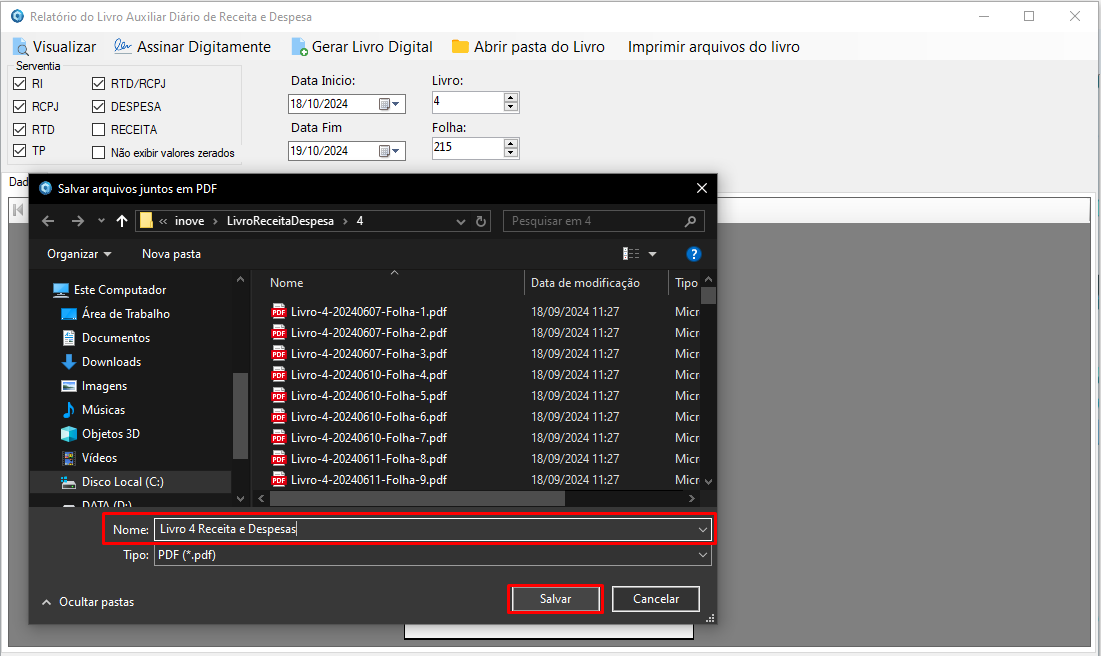
3° Salvar Arquivo Único
Nomeie o arquivo único e clique em “Salvar”.
4° Exibição de Arquivo
O arquivo será salvo na pasta original dos arquivos, mas você pode realocar para o local de sua preferência.
Abaixo está um exemplo do arquivo compilado: