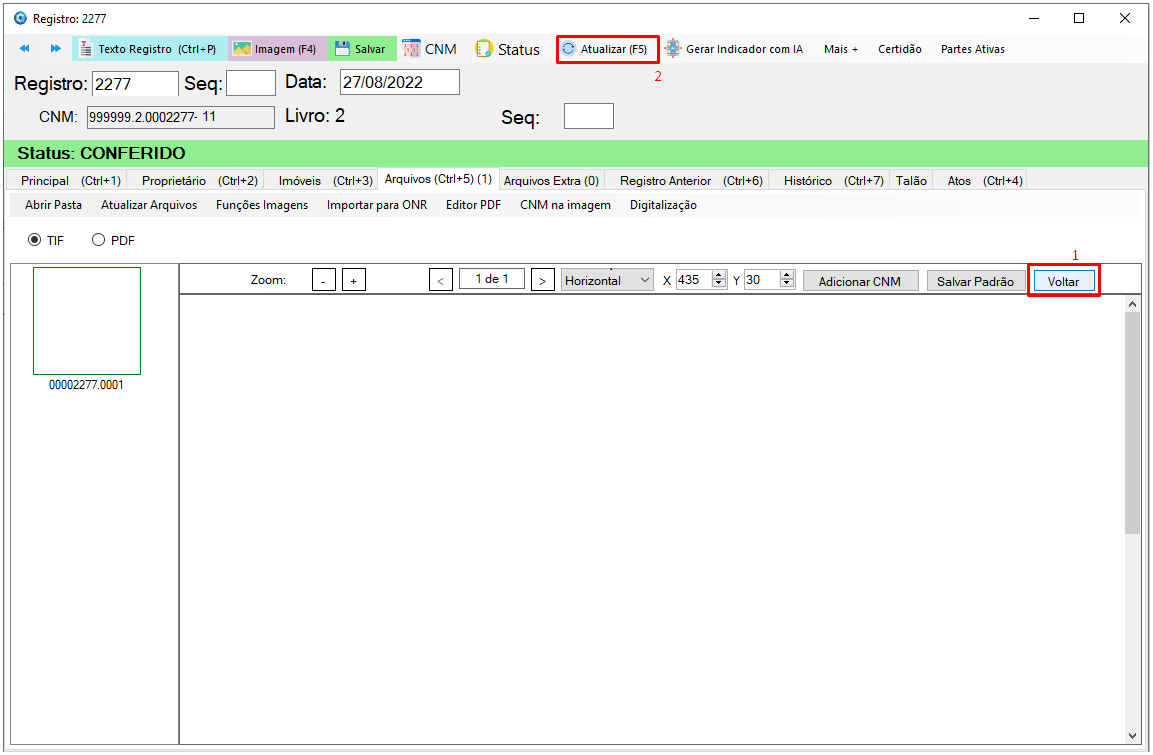
Neste manual, explicaremos como inserir o Código Nacional da Matrícula (CNM) na digitalização da matrícula.
É importante ressaltar que após a conclusão do processo, o sistema envia automaticamente o PDF com as imagens atualizadas para a ONR.
1º Arquivos da Matrícula
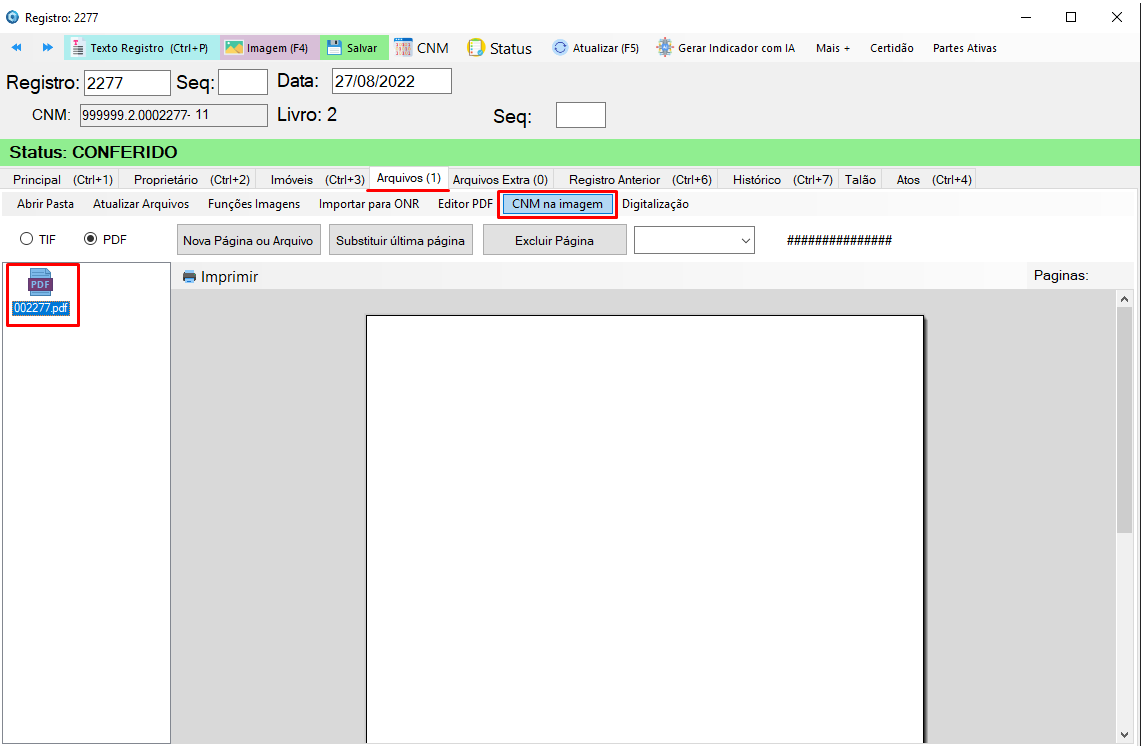
Ao abrir o registro, clique na aba ”Arquivos”, selecione o PDF e clique em “CNM na Imagem”.
Após isso o CNM irá para o canto superior da imagem do PDF.
Antes de começar, verifique se a imagem da matrícula está atualizada.
2º Ajustar CNM no PDF
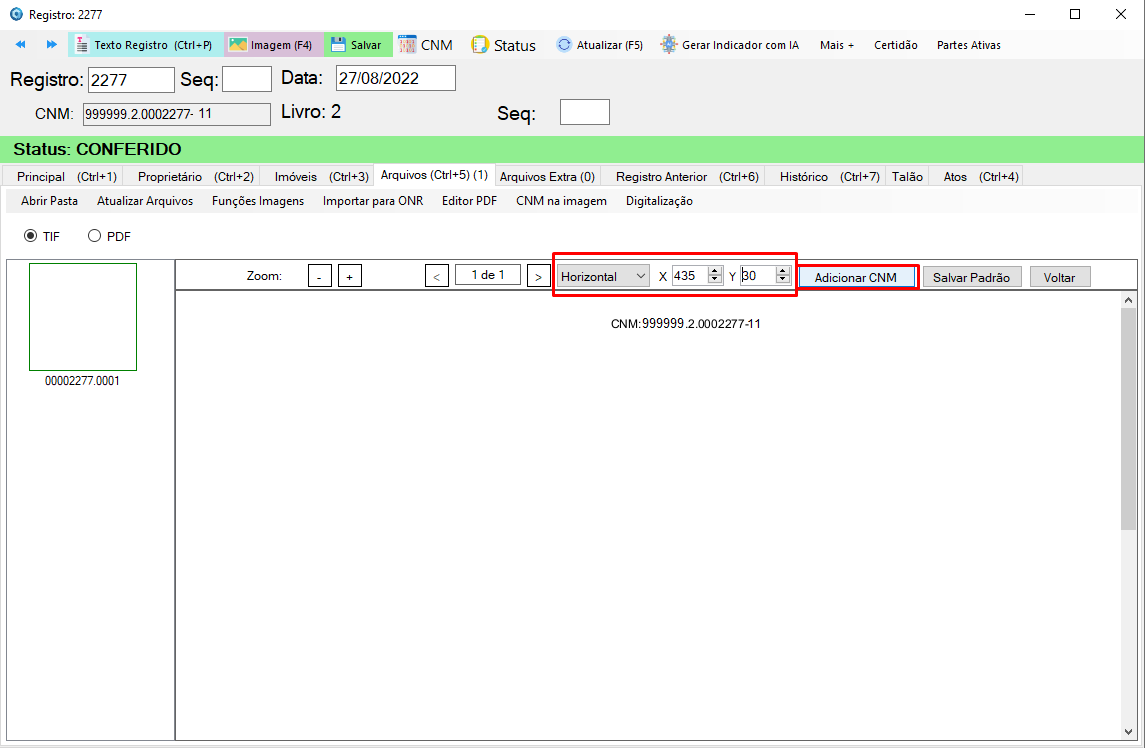
Após adicionar o CNM, você pode ajustá-lo dentro da imagem conforme necessário. Utilize as opções “X” para ajustar para a direita ou esquerda e “Y” para ajustar para cima ou para baixo. Em seguida, clique em “Adicionar ao PDF”.
3º Salvar Modelo Padrão
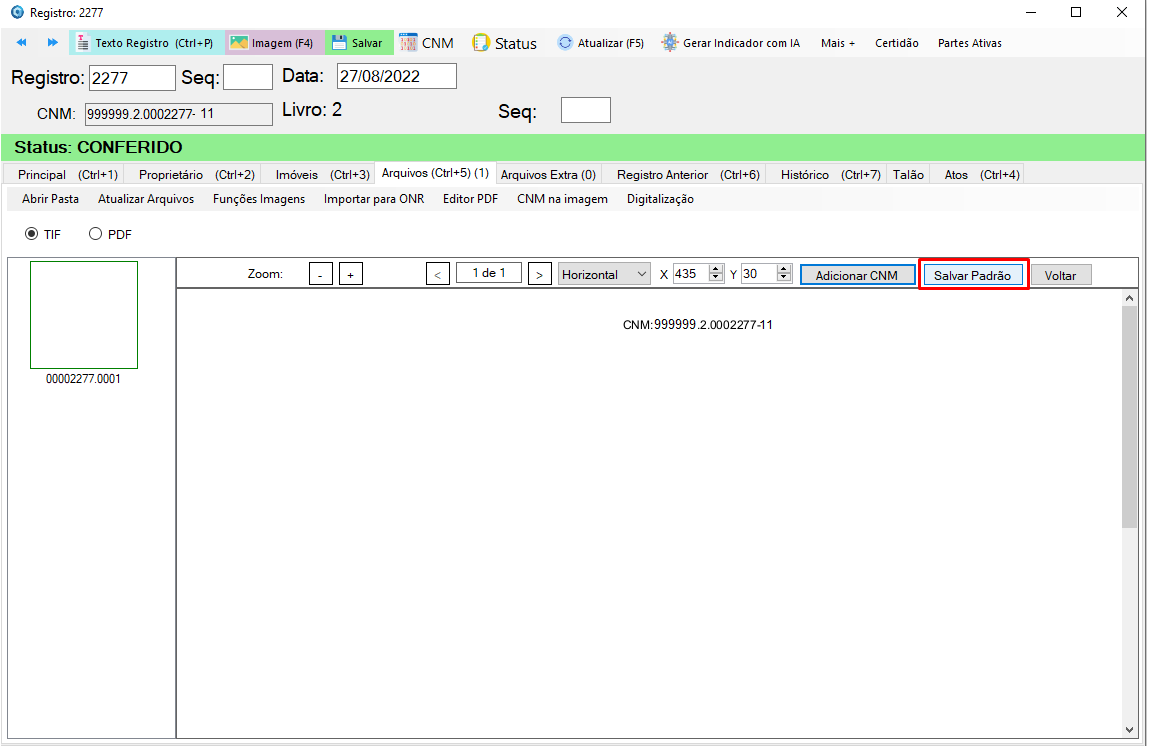
Após ajustar o CNM de acordo com suas preferências, você pode torná-lo o padrão no PDF. Dessa forma, toda vez que você gerar o CNM para outras matrículas, ele será automaticamente posicionado na posição desejada.
Para isso, clique no botão “Salvar Padrão”.
4º Retornar Alterações Salvas
Se precisar alterar a posição do CNM ou removê-lo do PDF após salvá-lo, clique em “Voltar” e depois em “Atualizar”.
Assim, você poderá ajustar as configurações novamente.