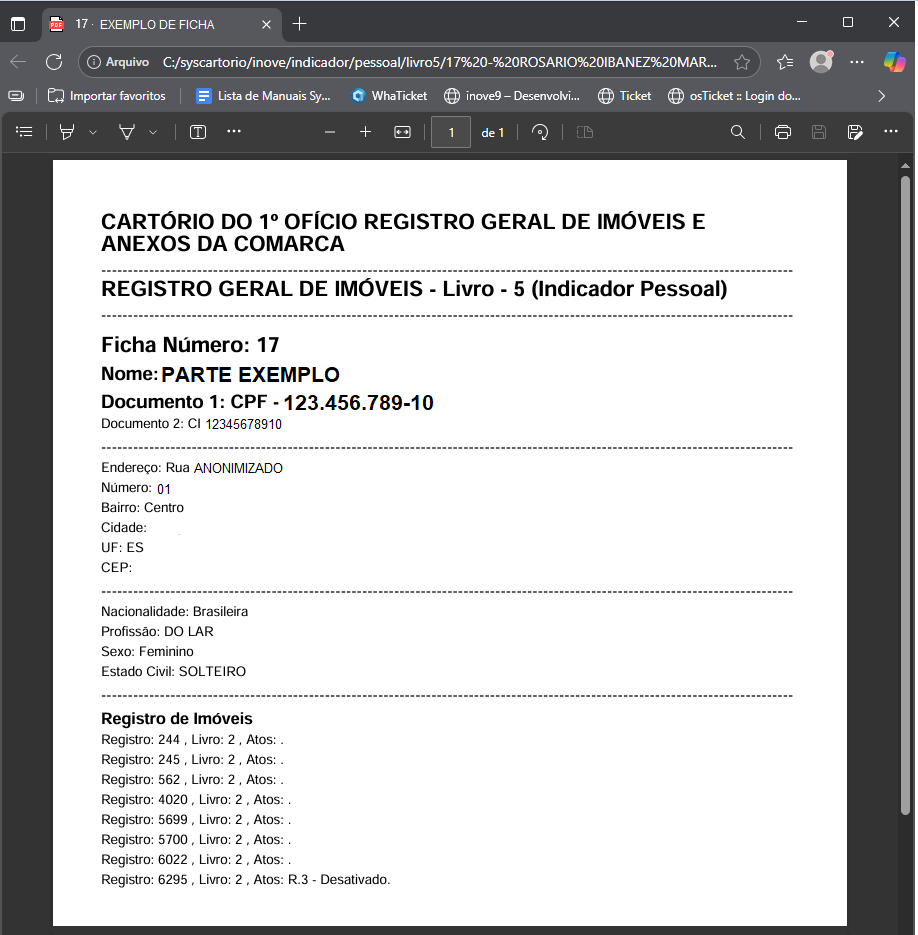
Neste manual, explicaremos como cadastrar e atualizar dados no Indicador Pessoal, bem como gerar a ficha completa desses indicadores.
Lembrando que as fichas são criadas e atualizadas automaticamente pelo sistema, sendo armazenadas em suas respectivas pastas no servidor. Mostraremos também como gerar as fichas manualmente, caso seja necessário.
Cadastrar Parte
1° Cadastrar Parte
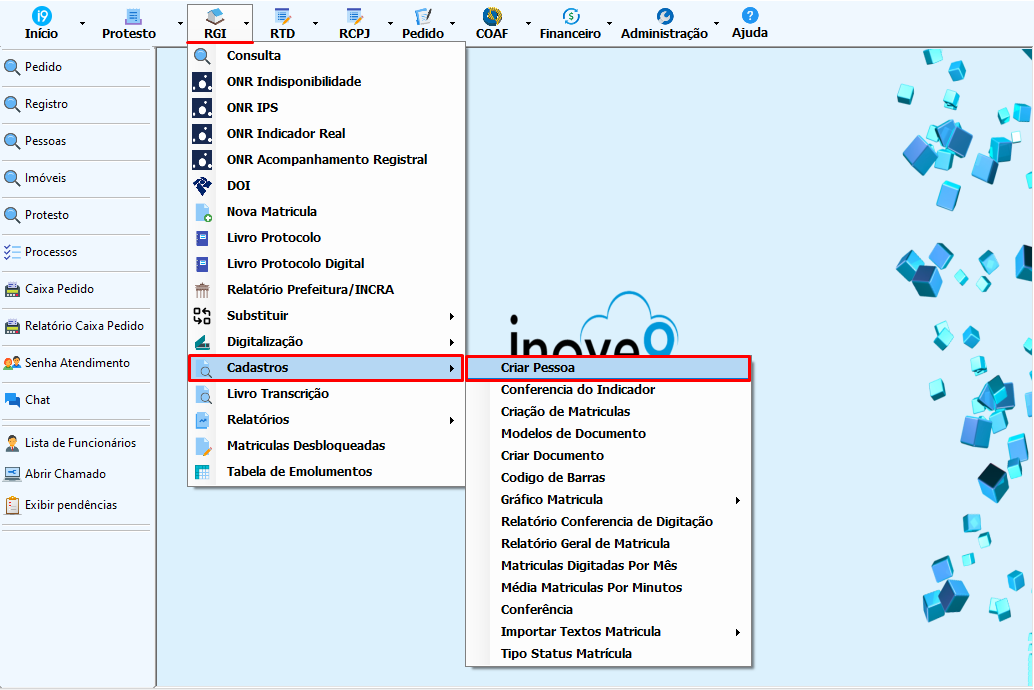
Selecione o menu “RGI” -> “Cadastros” -> “Criar Pessoa”.
Existem outros atalhos no sistema para criação de partes nas próprias telas onde utilizam os dados.
2° Apresentação de Tela
3° Preenchimento de Dados
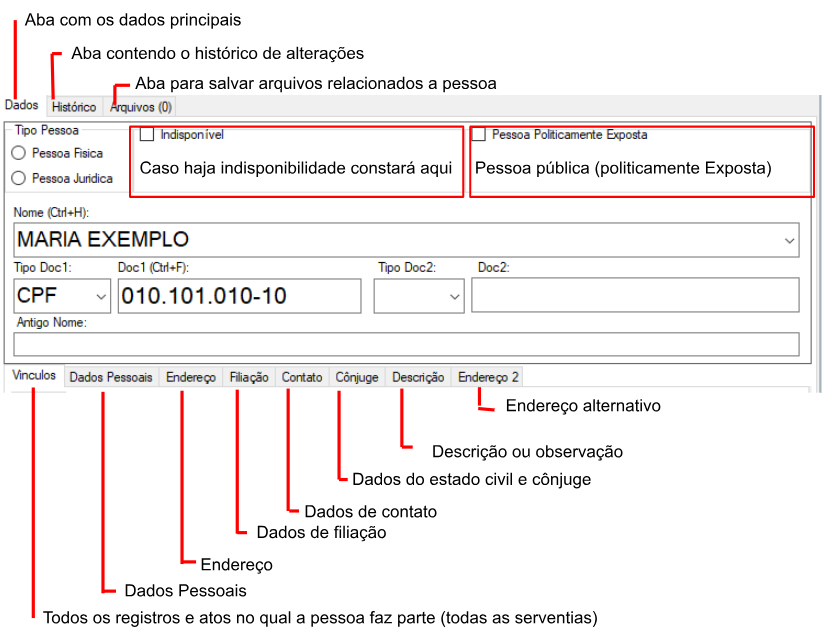
Preencha todas as informações e clique em “Salvar”.
Apenas os campos Nome e Documento 1 são de preenchimento obrigatório.

4° Texto do Indicador
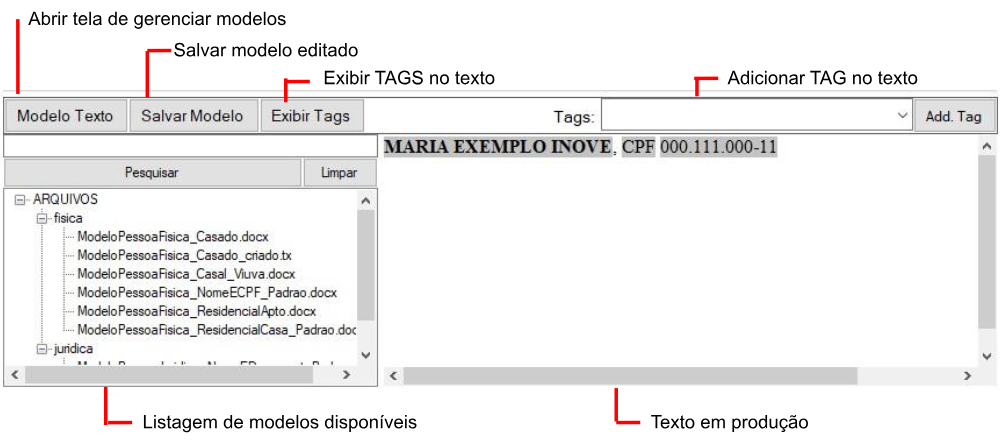
Na parte inferior da tela, campo Modelos, temos as seguintes funções de texto.
5° Modelo de Texto
Selecionando o modelo, o sistema preencherá as tags automaticamente para melhor visualização do texto.

6° Editar Modelo
Para visualizar as tags já existentes clique em “Exibir Tags”.
Clique na posição que deseja adicionar a tag, selecione qual o dado desejado e clique em “Add. Tag”.
No exemplo abaixo adicionei frases para complementar o texto.

7° Salvar Texto
Após inserir a tag, o texto final ficará conforme o exemplo abaixo.
Para salvar o modelo para uso posterior, clique em “Salvar Modelo”, altere apenas o nome do arquivo e, em seguida, clique em “Salvar”.


8° Salvar Cadastro
Para finalizar clique em “Salvar”.

Consultar Parte
1° Menu
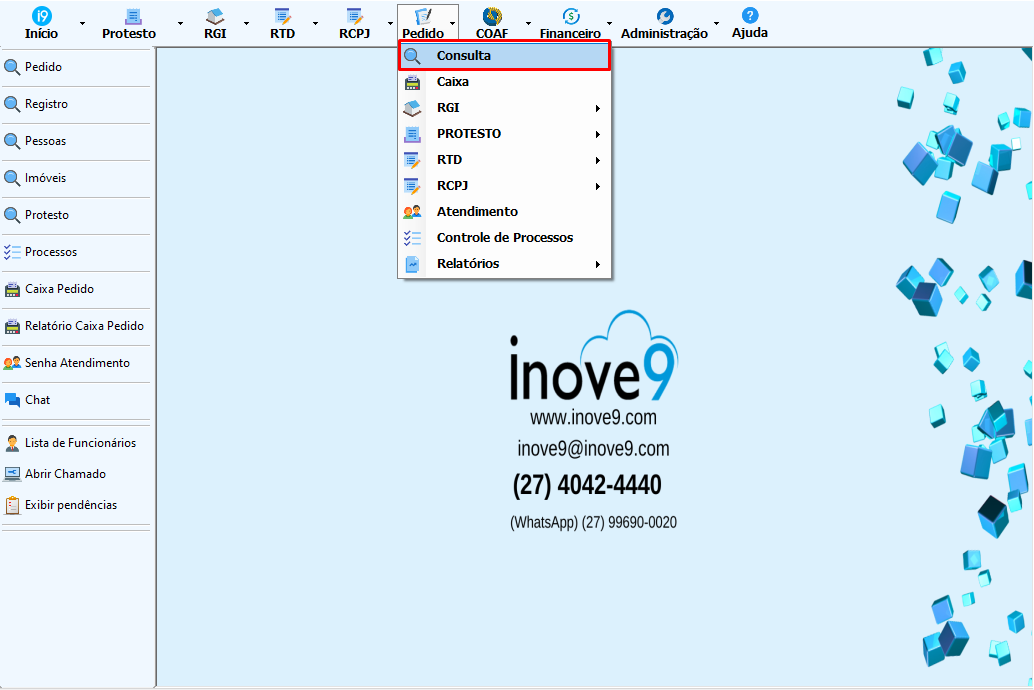
Para consultar as partes cadastradas, acesse “Pedido” -> “Consulta”.
2° Consulta Completa
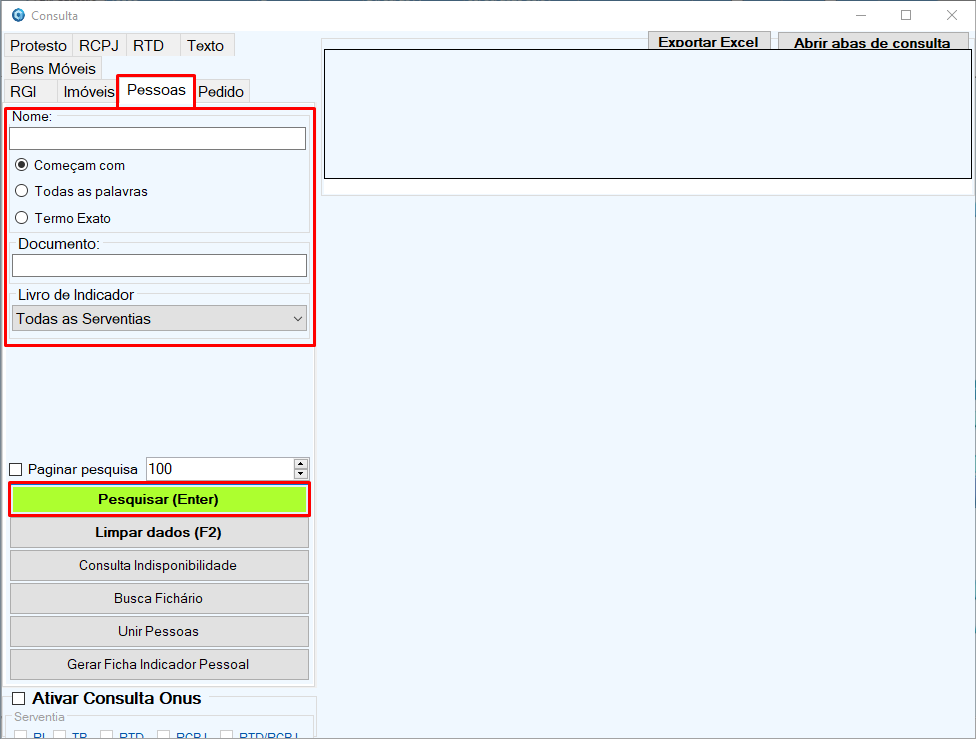
É possível consultar um nome específico ou visualizar todas as partes cadastradas no sistema.
Para consultar uma única parte, preencha os campos Nome e/ou Documento e clique em “Pesquisar”.
Para realizar uma consulta completa, deixe os campos em branco, selecione a opção “Todas as Serventias” no campo Livro do Indicador e, em seguida, clique em “Pesquisar”.
3° Exibição de Tela
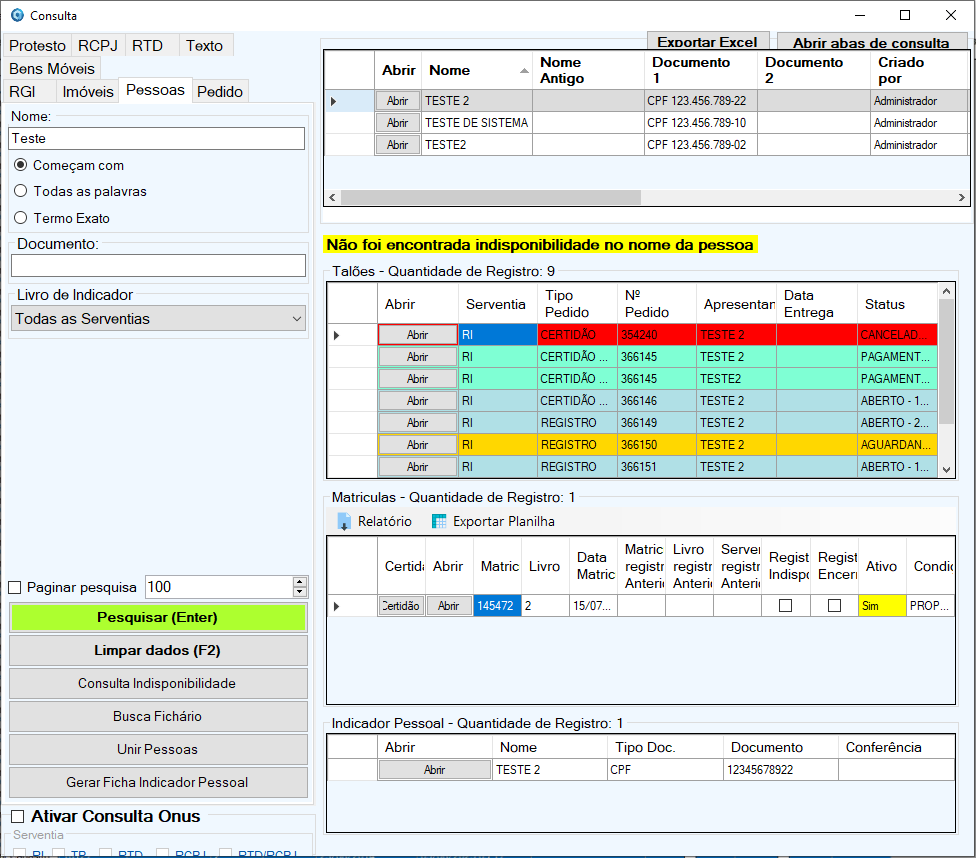
Ao consultar uma ou mais partes e clicar sobre o nome, o sistema exibirá os vínculos correspondentes, como pedidos, matrículas e fichas de indicadores.
Enviar Indicador
1° Menu
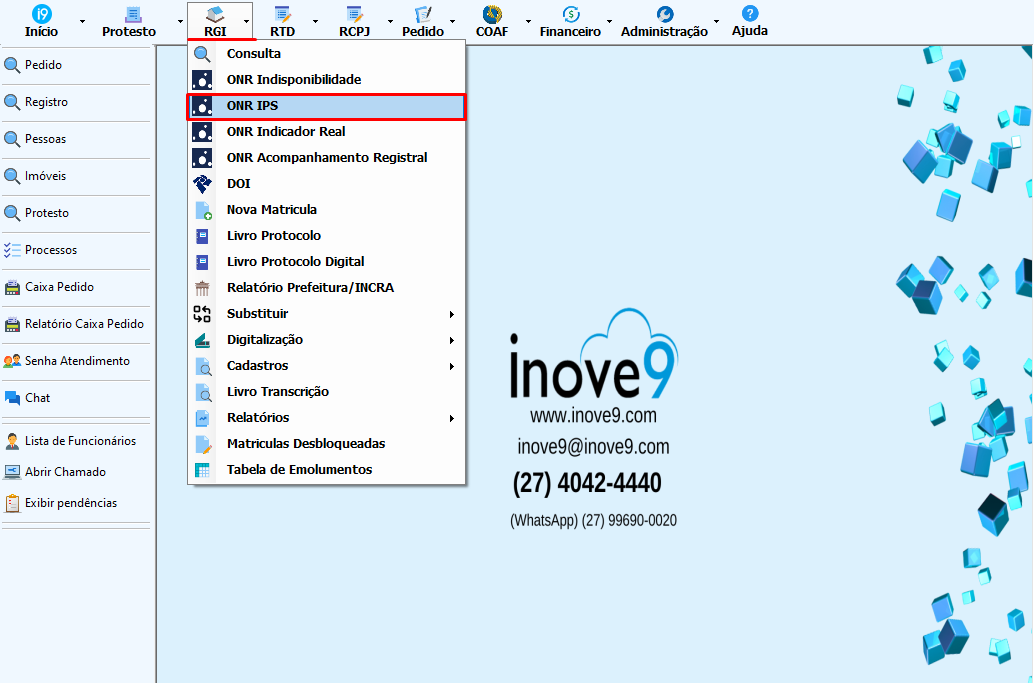
Acesse “RGI” -> “ONR IPS”.
2° Consulta por Período
Preencha o período de envio no campo “Data de Emissão” e clique em “Pesquisar”.
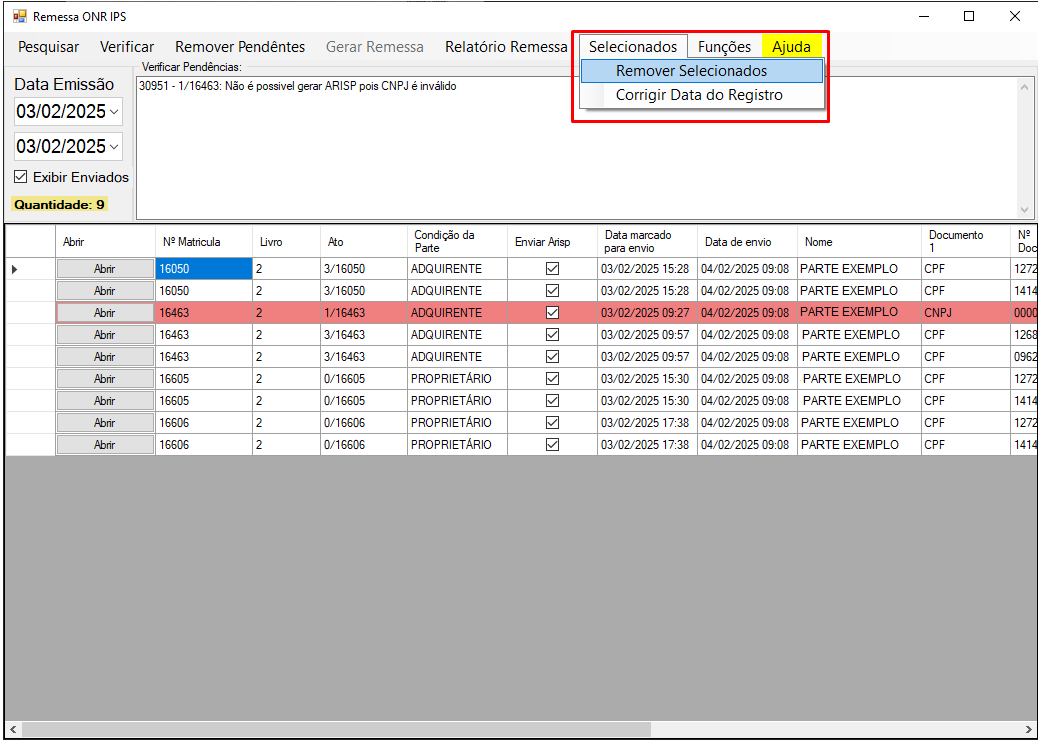
As fichas que apresentarem pendências serão destacadas em vermelho, com a descrição da pendência exibida acima.
Você pode:
- Abrir a ficha para resolver a pendência antes do envio, ou
- Remover temporariamente a ficha da tela, selecionando-a e clicando em “Selecionados” -> “Remover Selecionados”.
Assim, é possível enviar primeiro as fichas regulares e corrigir posteriormente aquelas que possuem pendências.
3° Gerar Remessa
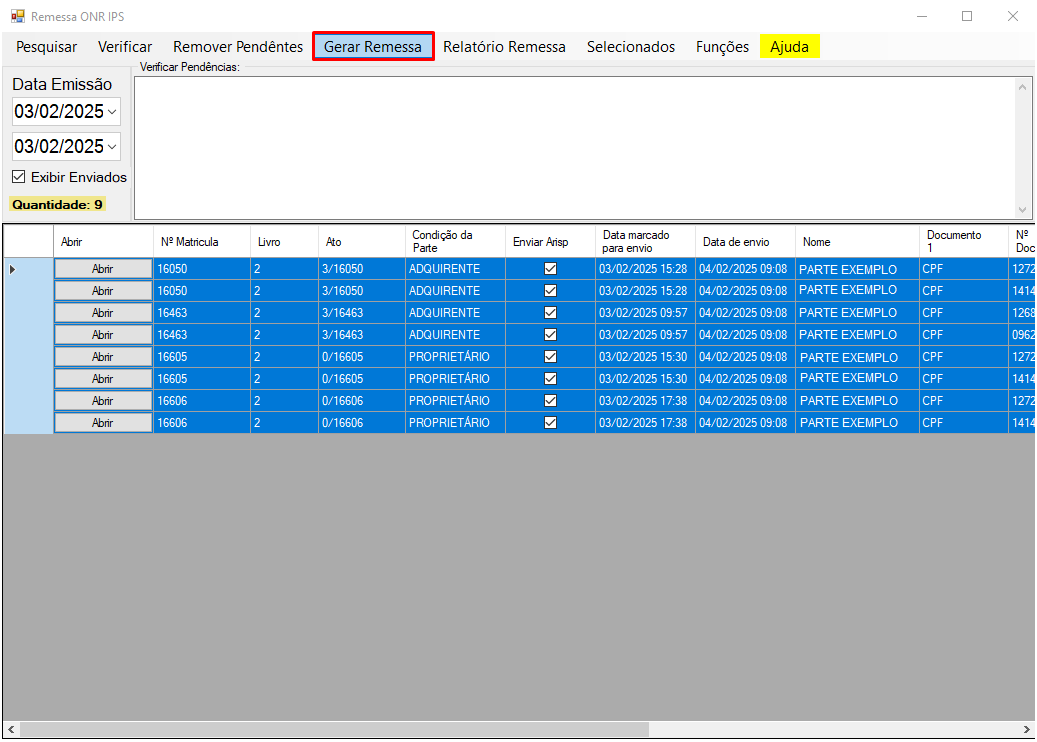
Após a resolução das pendências, selecione todas as linhas e clique em “Gerar Remessa”.
Gerar Ficha
1° Gerar Ficha Completa
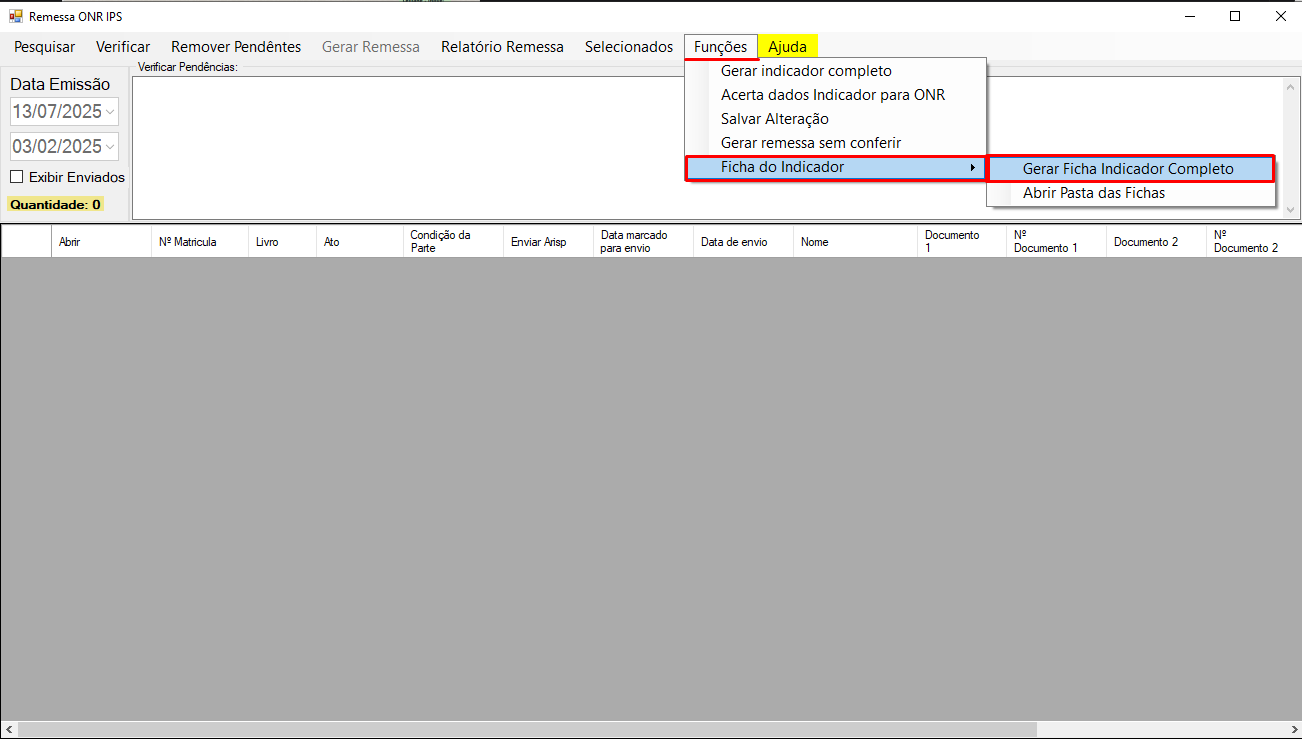
Na mesma tela do IPS, clique em “Funções” -> “Ficha do Indicador” -> “Gerar Ficha Indicador Completo”.
Caso você nunca tenha gerado a ficha, o sistema realizará uma carga inicial com todas as fichas. As fichas já existentes serão atualizadas com informações adicionais.
2° Abrir Fichas
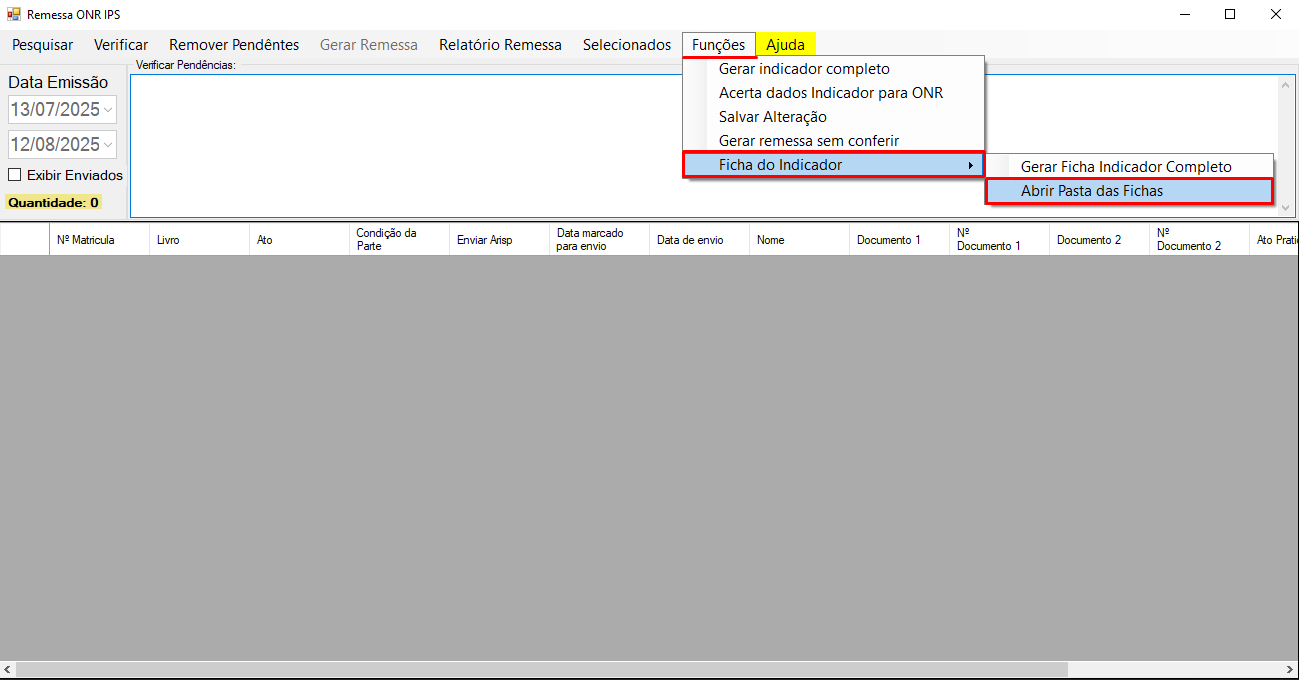
Para consultar as fichas, clique em “Funções” -> “Fcha do Indicador” -> “Abrir Pasta das Fichas”.
3° Visualização de Pastas
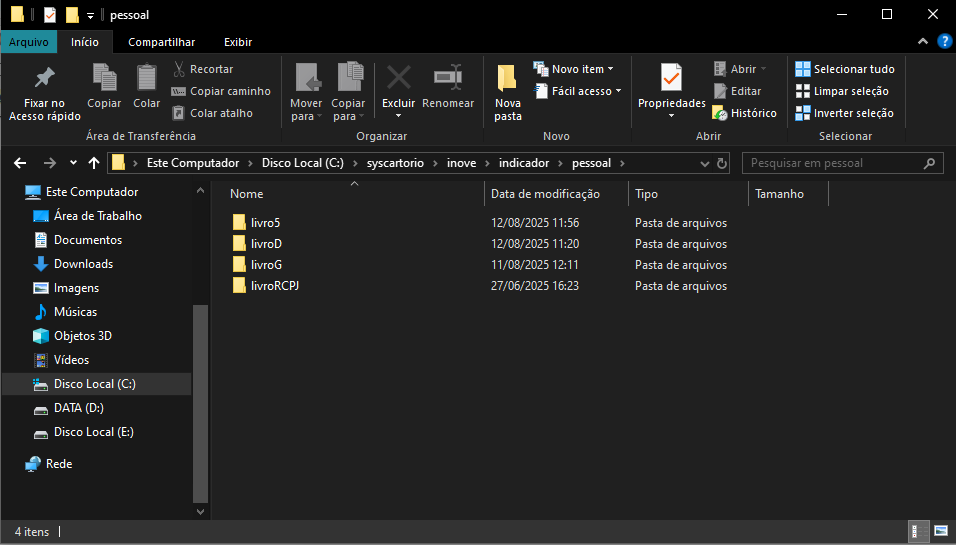
As fichas ficam localizadas na pasta do servidor, no caminho: \\nome_do_servidor\inove\indicador\pessoal.
As pastas são organizadas por livro de cada serventia, e as fichas são salvas dentro delas em formato PDF, conforme as informações que a parte possui no sistema.
4° Exemplo de Ficha
Abaixo está um exemplo de ficha.