Nesse manual, explicaremos como gerar os CNM’s em lote.
1° Menu
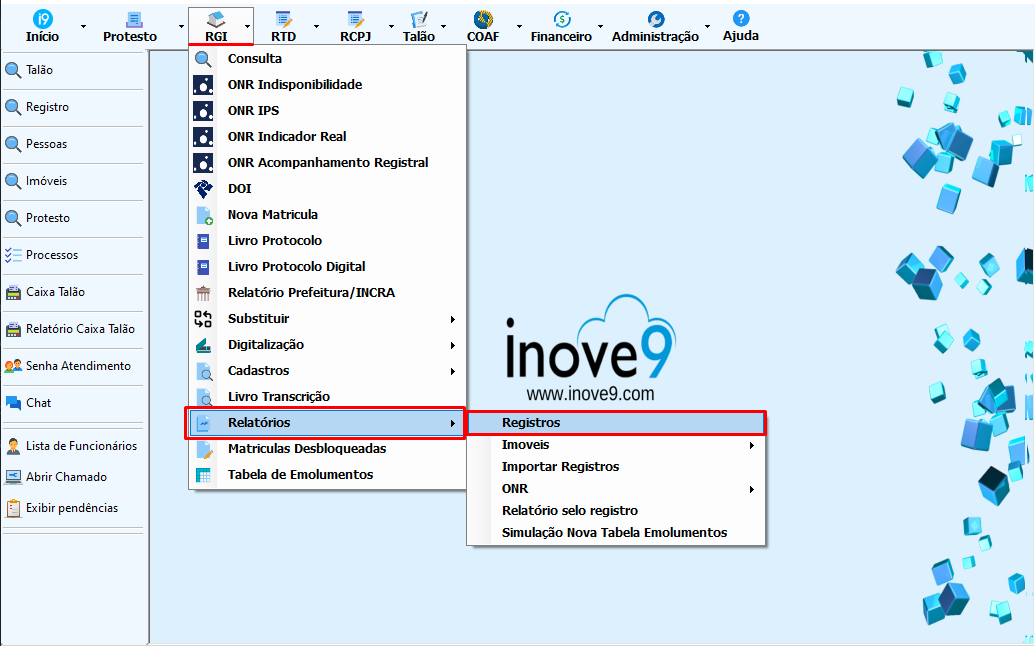
Acesse “RGI” > “Relatórios” -> “Registros”.
2° Buscar Matrículas
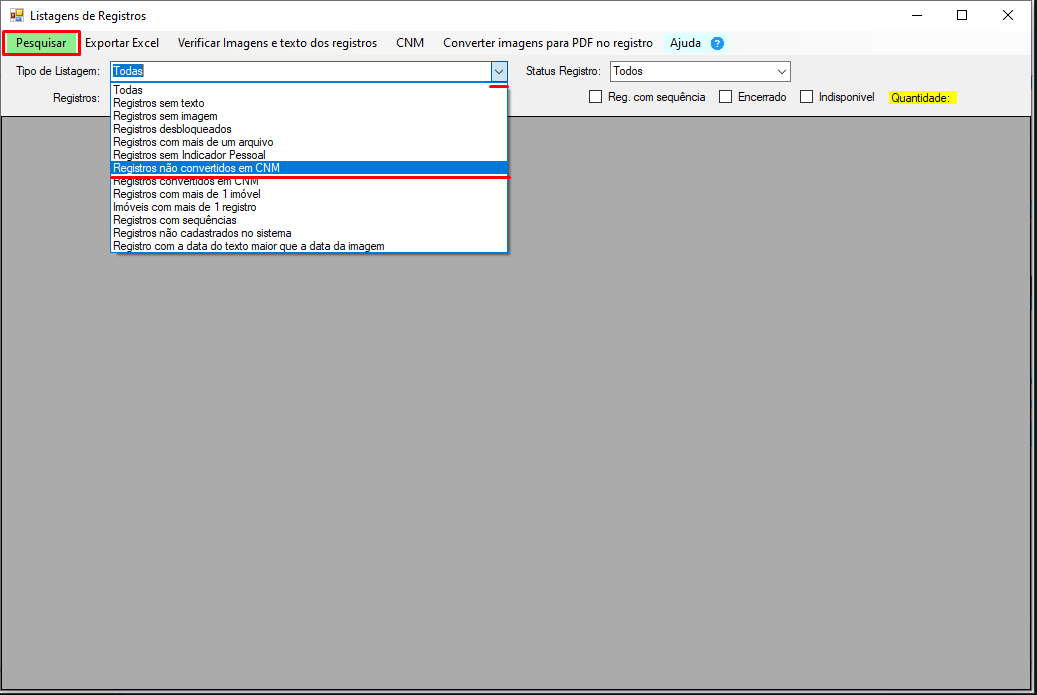
É possível consultar as matrículas que não possuem CNM em “Tipo de Listagem”.
Selecione a opção “Registros não Convertidos em CNM” e clique em “Pesquisar”.
Também é possível consultar o número dos registros e seus respectivos status.
3° Gerar CNM
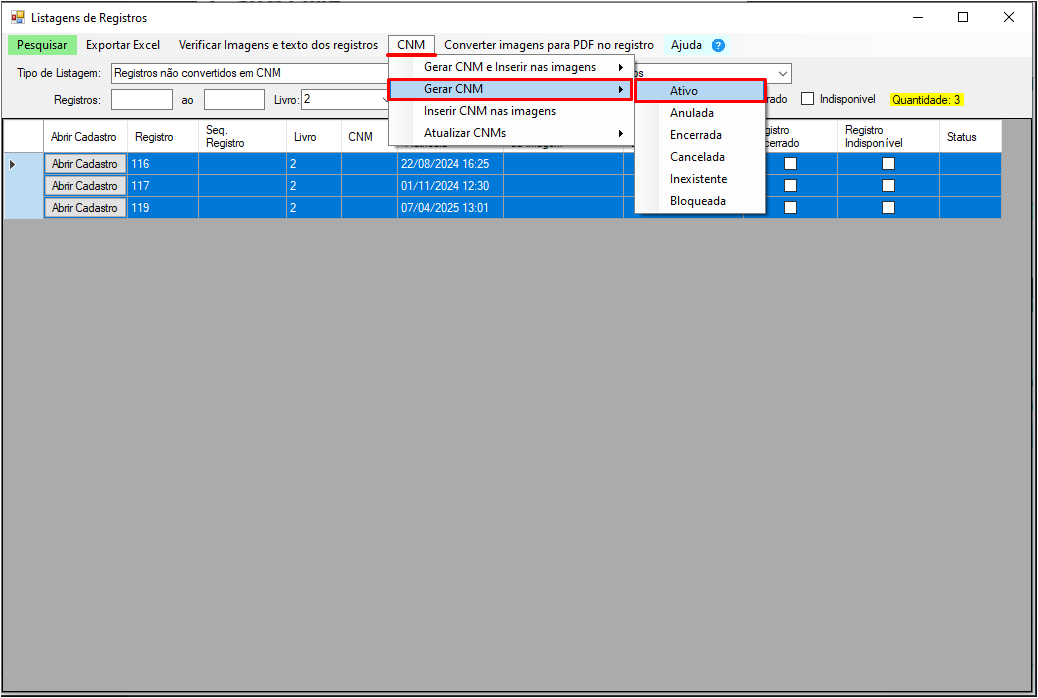
Selecione as matrículas e clique em “CNM” -> “Gerar CNM” -> “Ativo”.
4° CNM nas Imagens
Nos casos em que a matrícula já possui CNM, mas ele não está vinculado às imagens, selecione a opção “CNM” -> “Inserir CNM nas Imagens”.
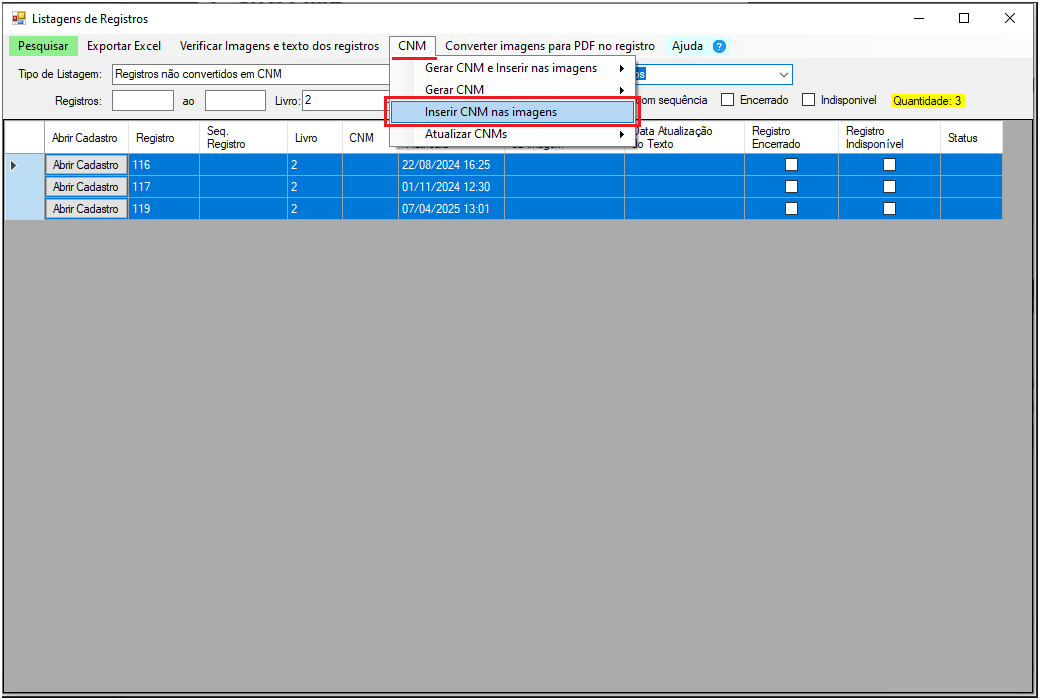
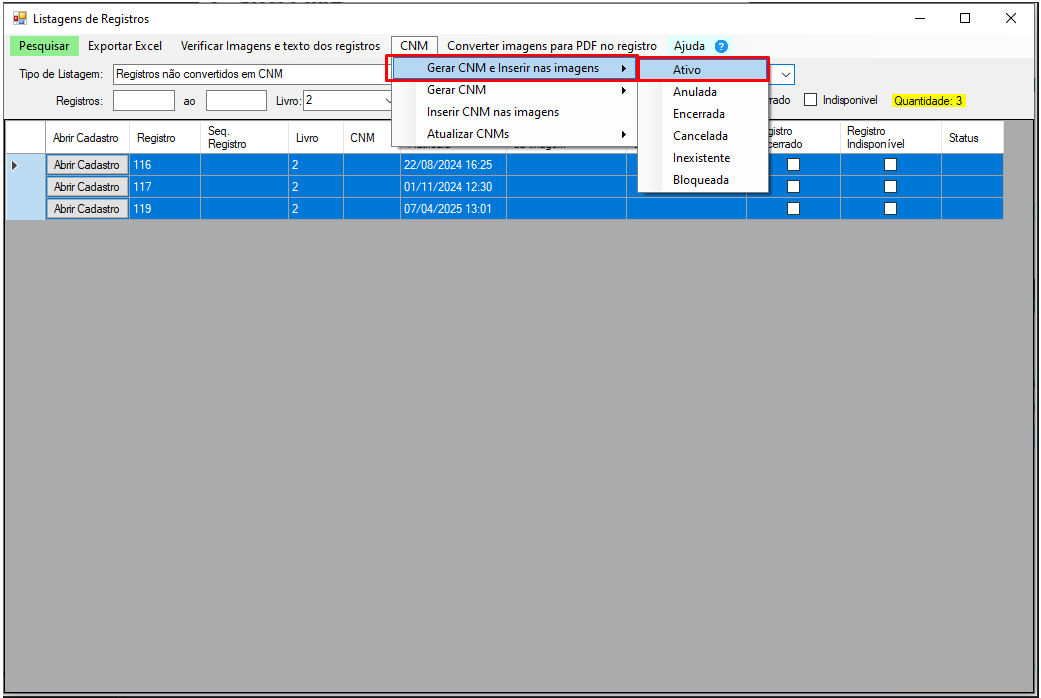
5° Gerar CNM e Inserir nas Imagens
Também é possível gerar o CNM e inseri-lo nas imagens da matrícula de forma conjunta. Selecione os registros e clique em “CNM” -> “Gerar CNM e Inserir nas Imagens” -> “Ativo”.