Agora é obrigatório os tabeliães/responsáveis enviar um arquivo diário com os Emolumentos de Protesto para a Cenprot Nacional. Além disso, um arquivo com dados dos últimos cinco anos, sempre que houver alterações nos valores ou tabelas.
Lembrando que, é importante gerar e enviar os arquivos no mesmo dia, pois a CRA não aceita arquivos desatualizados.
Nesse manual, explicaremos como gerar o arquivo pelo sistema Inove.
Arquivo 5 Anos
O arquivo com os dados dos últimos cinco anos é um pré-requisito e só precisa ser atualizado quando houverem alterações nos valores ou nas tabelas.
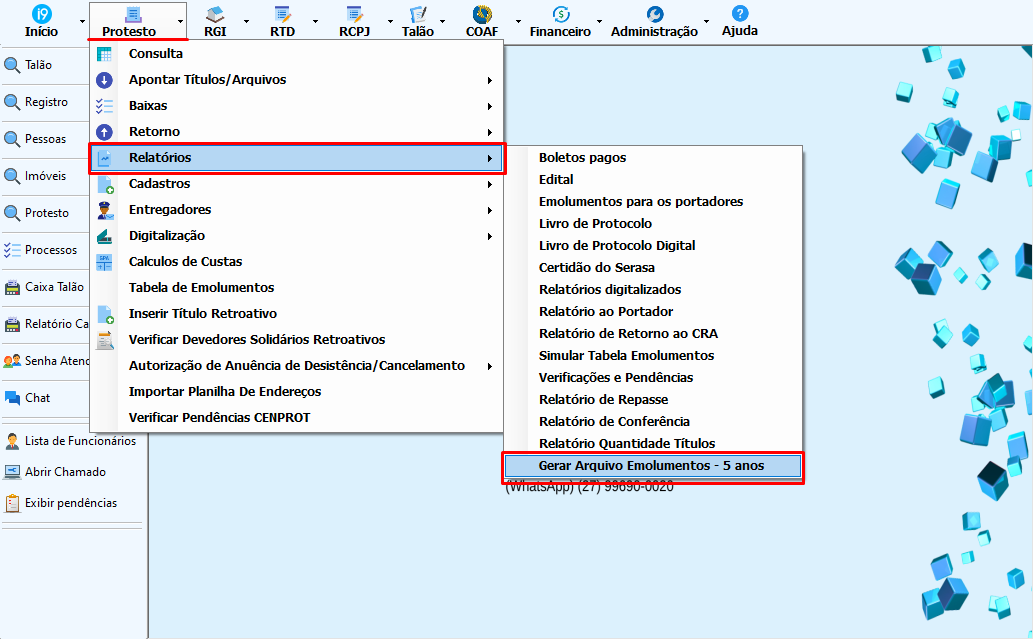
1° Menu
Acesse “Protesto” – > “Relatórios” – > “Gerar Arquivo Emolumentos – 5 anos”
O arquivo com os dados dos últimos cinco anos só deve ser atualizado sempre que houver alterações nos valores ou nas tabelas.
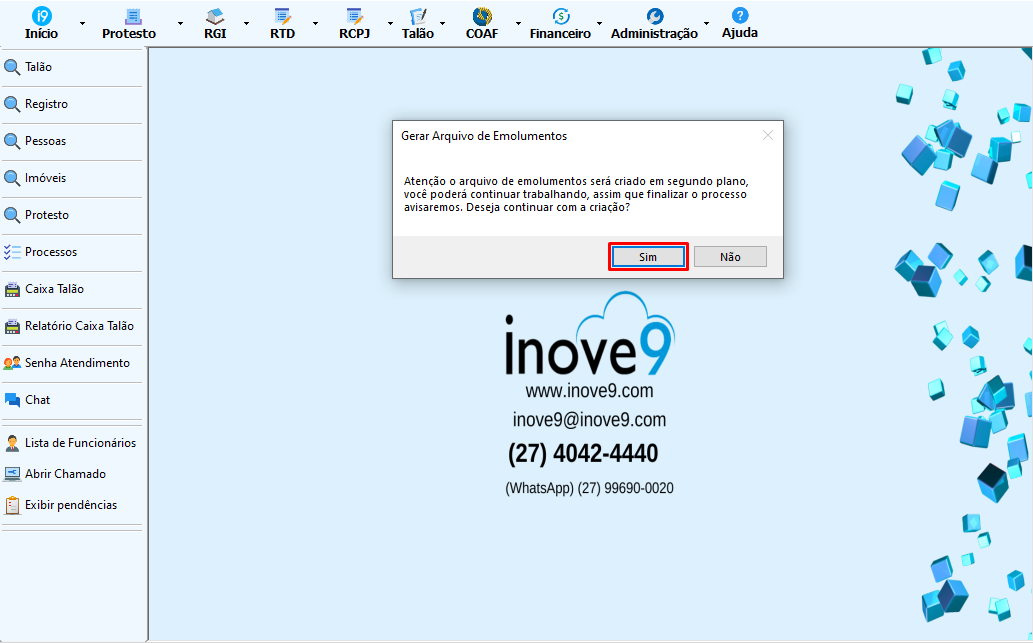
2° Gerar Arquivo de Emolumentos
Pelo alto volume de dados, o arquivo será gerado em segundo plano, permitindo que você continue suas atividades normalmente.
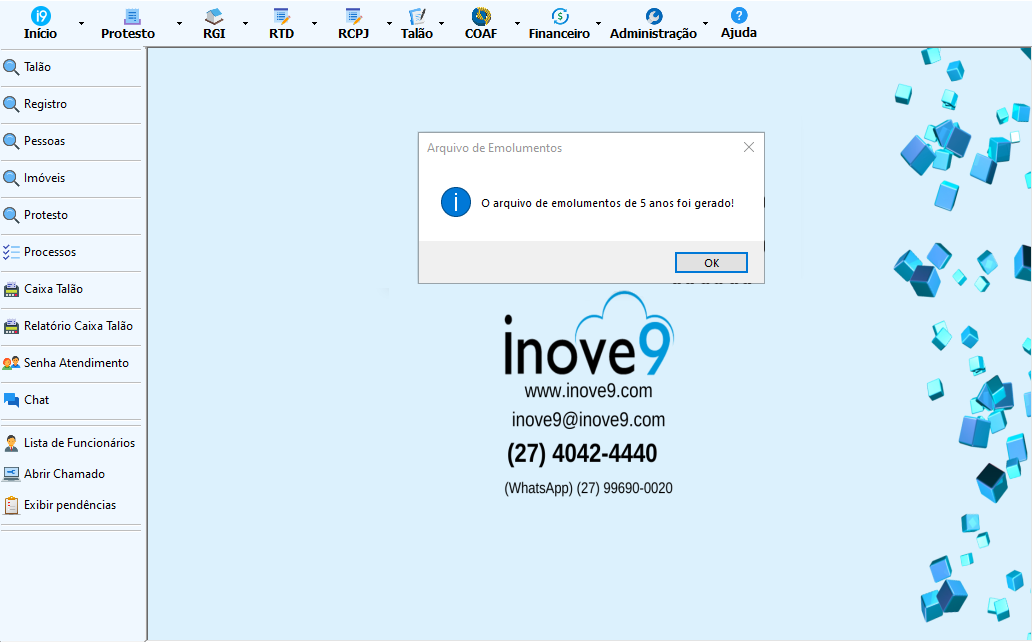
3° Arquivo Gerado
Após a conclusão, o sistema lhe notificará.
Arquivo Diário
1° Menu
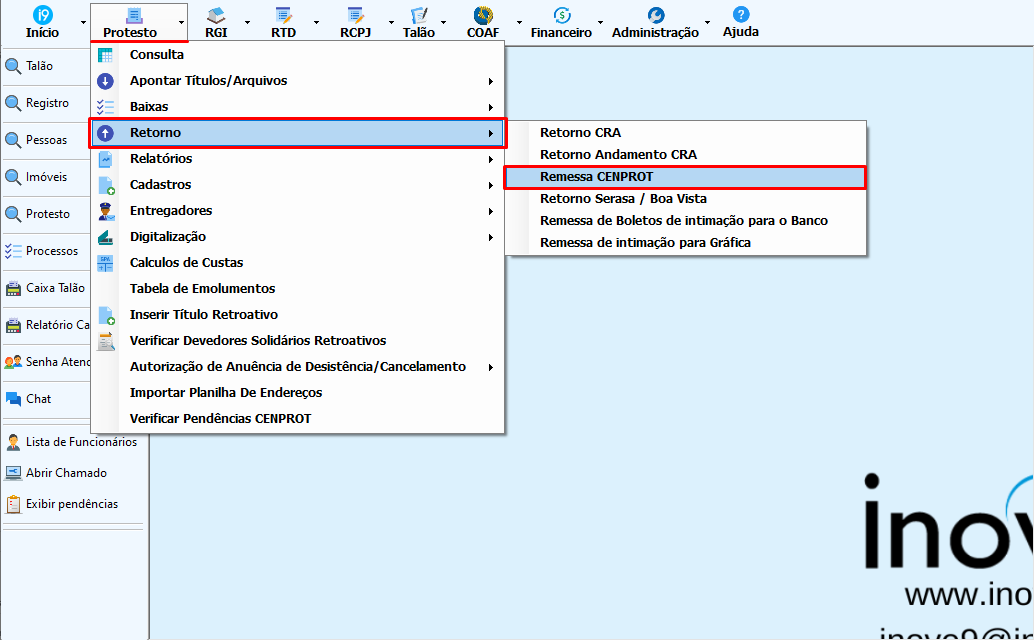
Acesse “Protesto” – > “Retorno” – > “Remessa Cenprot”.
2° Títulos para Arquivo Emolumentos
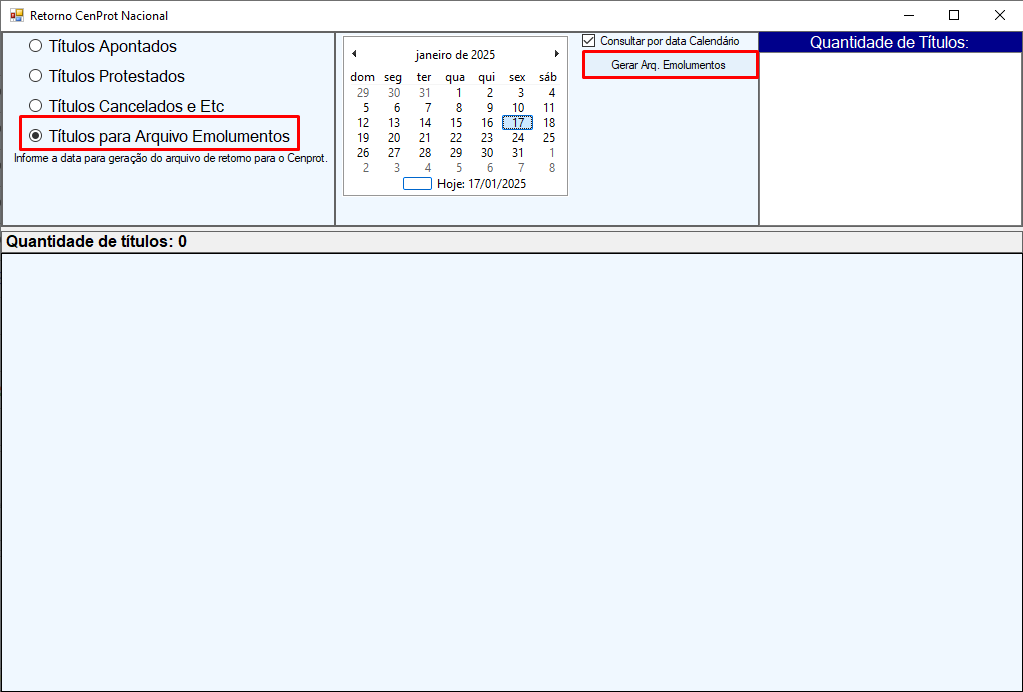
Selecione a opção “Títulos para Arquivo Emolumentos” e clique em “Gerar Arq. Emolumentos”
Não é necessário selecionar a data para gerar o arquivo diário.
Não aparecerão títulos no campo abaixo, como é feito nas outras remessas.
3° Pasta para Envio
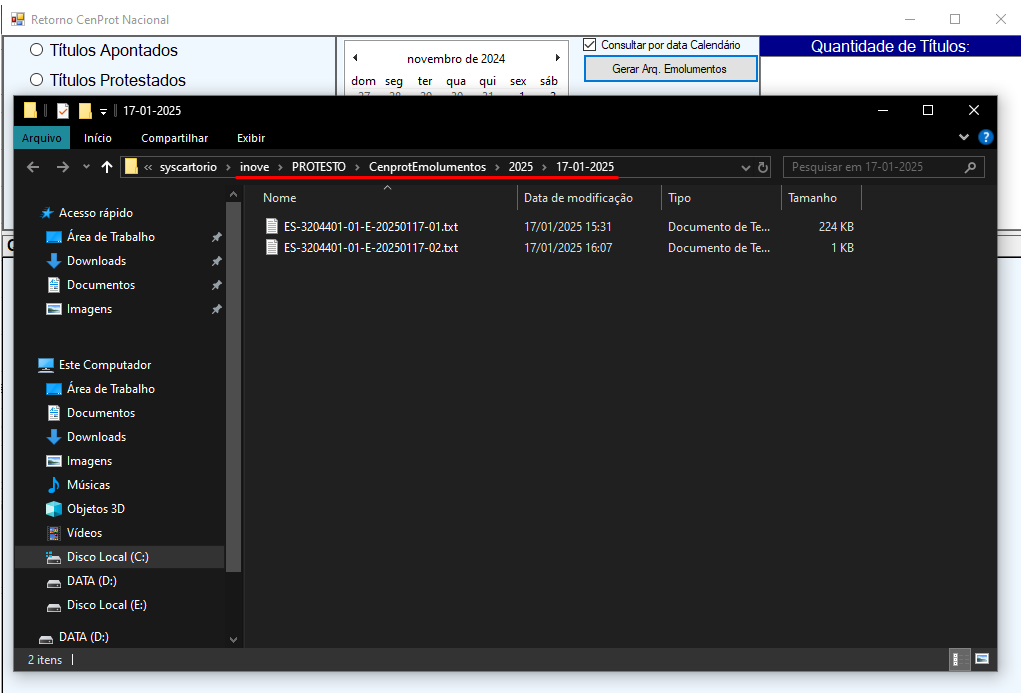
Após a finalização, o sistema abrirá a pasta com o arquivo de Emolumentos.
Envio para a Cenprot
1° Site Cenprot
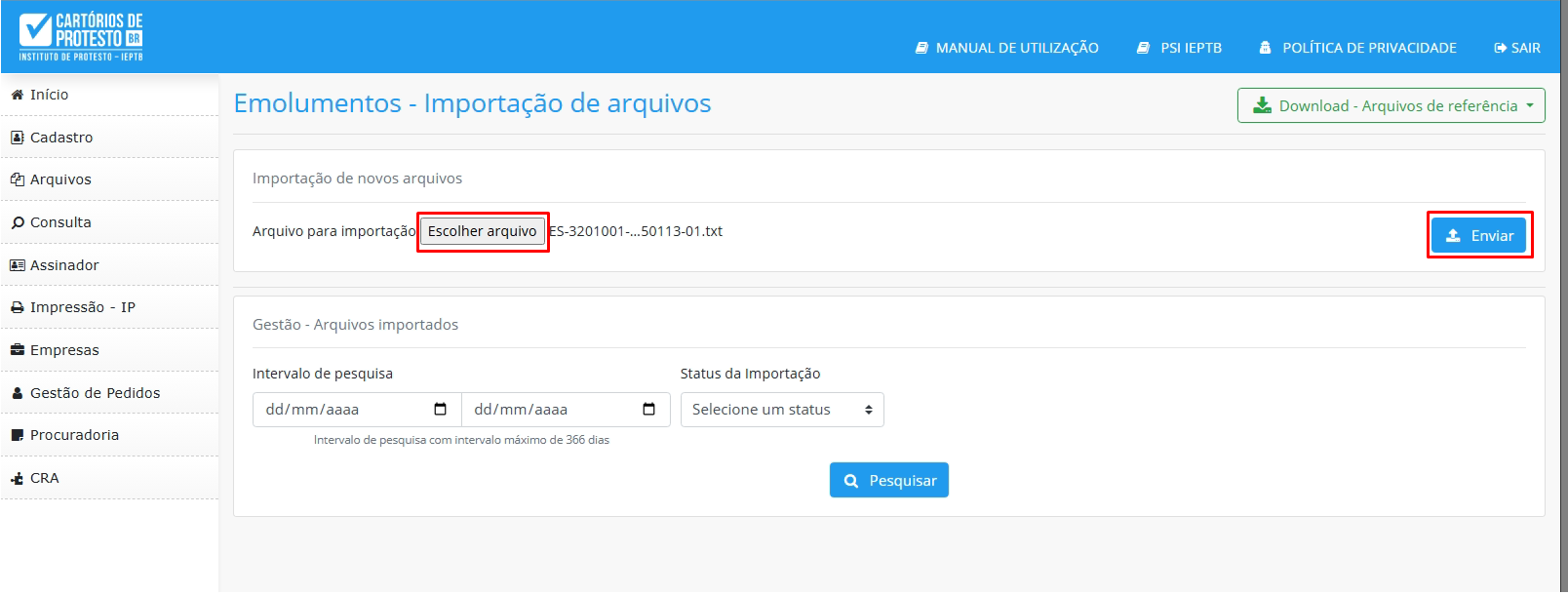
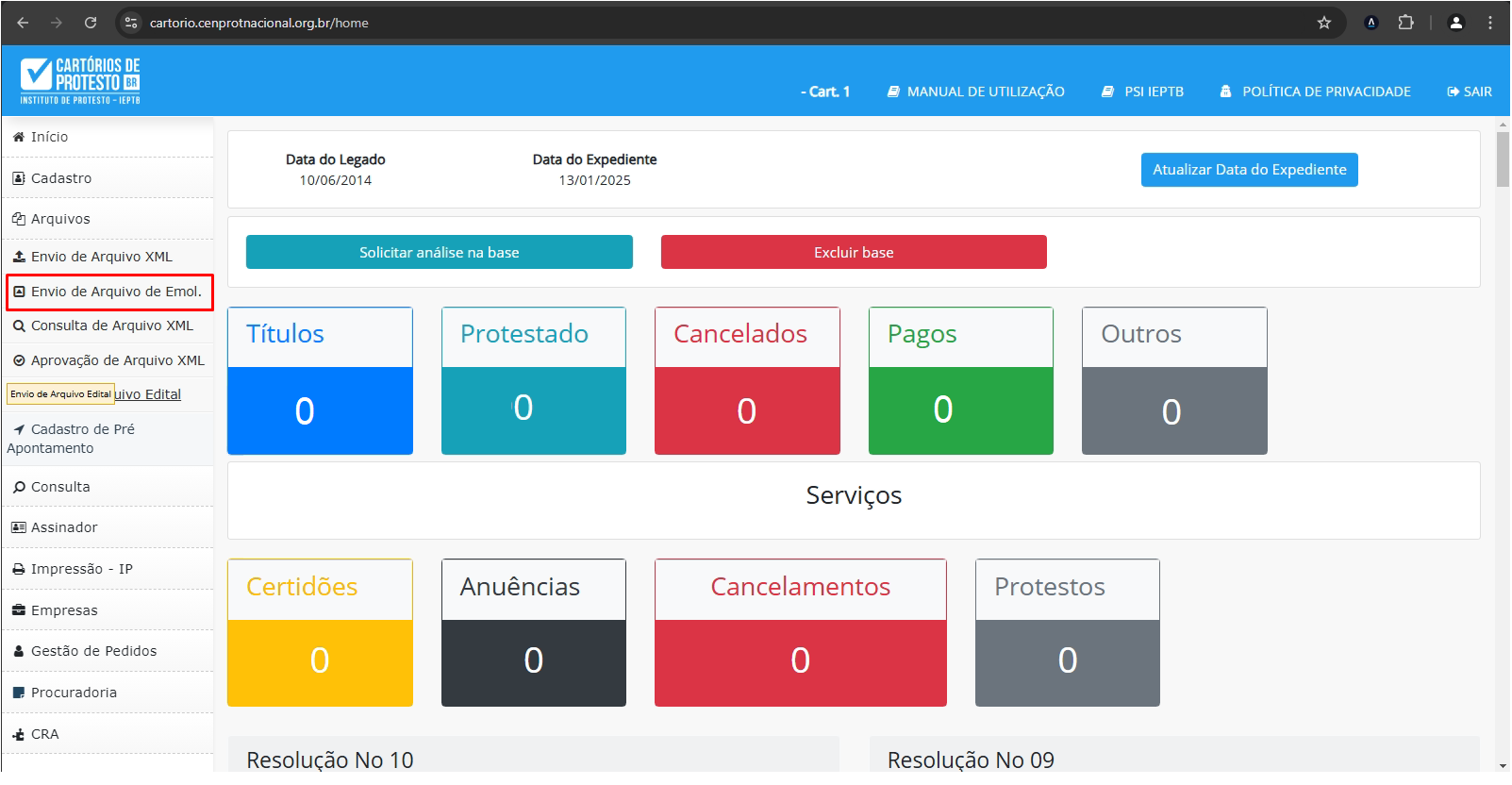
No site da Cenprot, clique em “Envio de Arquivo de Emol.”.
2° Importação de Arquivo
Clique em “Escolher Arquivo” para abrir os arquivos gerados. Selecione o arquivo a ser enviado e clique em “Enviar”.
Para consultar arquivos já enviados, preencha o período e clique em “Pesquisar”.
Lembrando que, é importante gerar e enviar os arquivos no mesmo dia, pois a CRA não aceita arquivos desatualizados.