Nesse manual explicaremos como preencher os dados da DOI, do imóvel e a como gerar a remessa e enviar, tanto de forma individual, quanto em lote.
Novos Campos para Preenchimento
Nessa parte, nós mostraremos cada campo para preenchimento e suas funções.
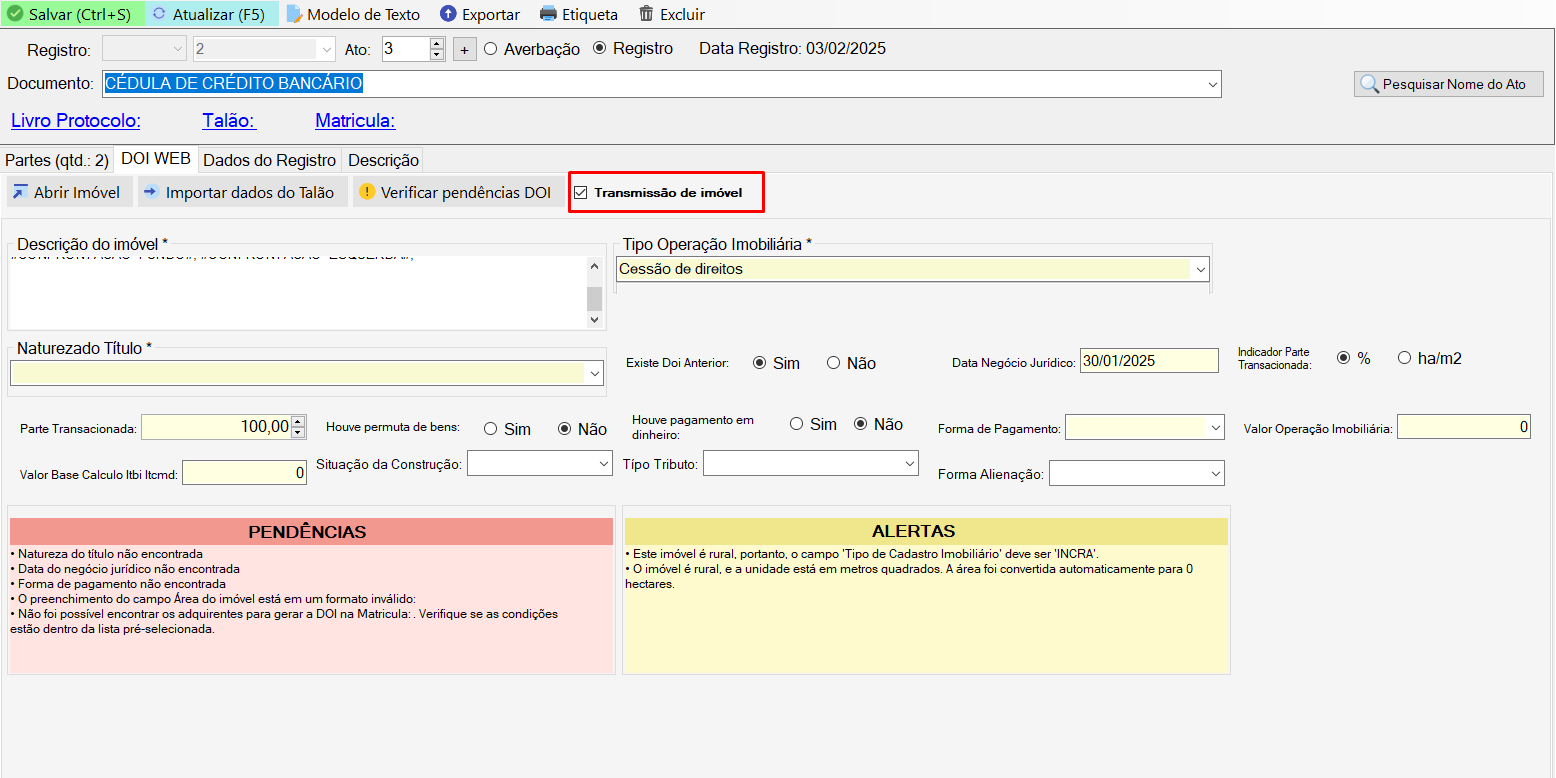
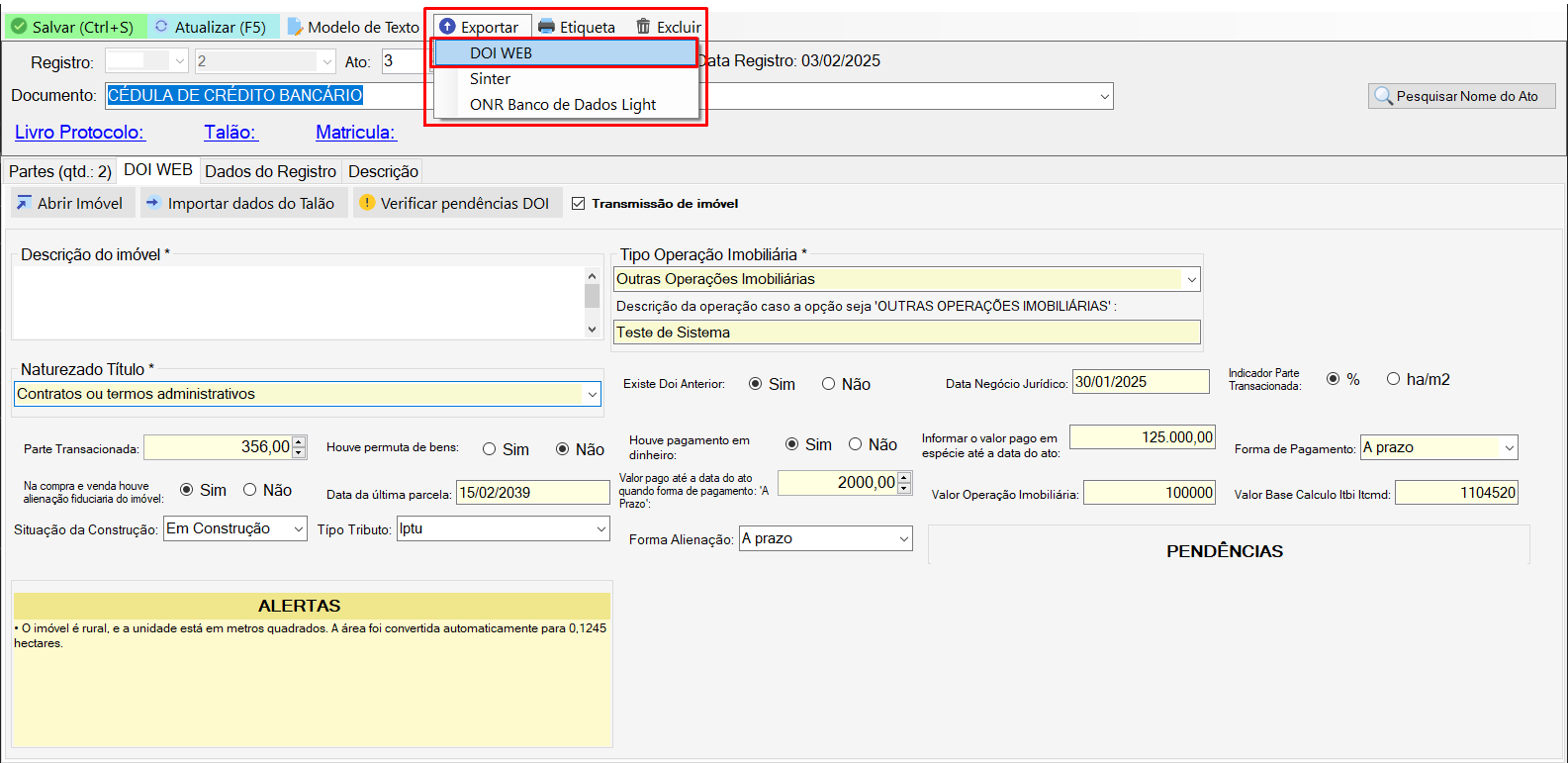
1° Transmissão de Imóvel
Para habilitar a transmissão de Imóvel é necessário marcar o check-box.
Desmarque caso não precise enviar.
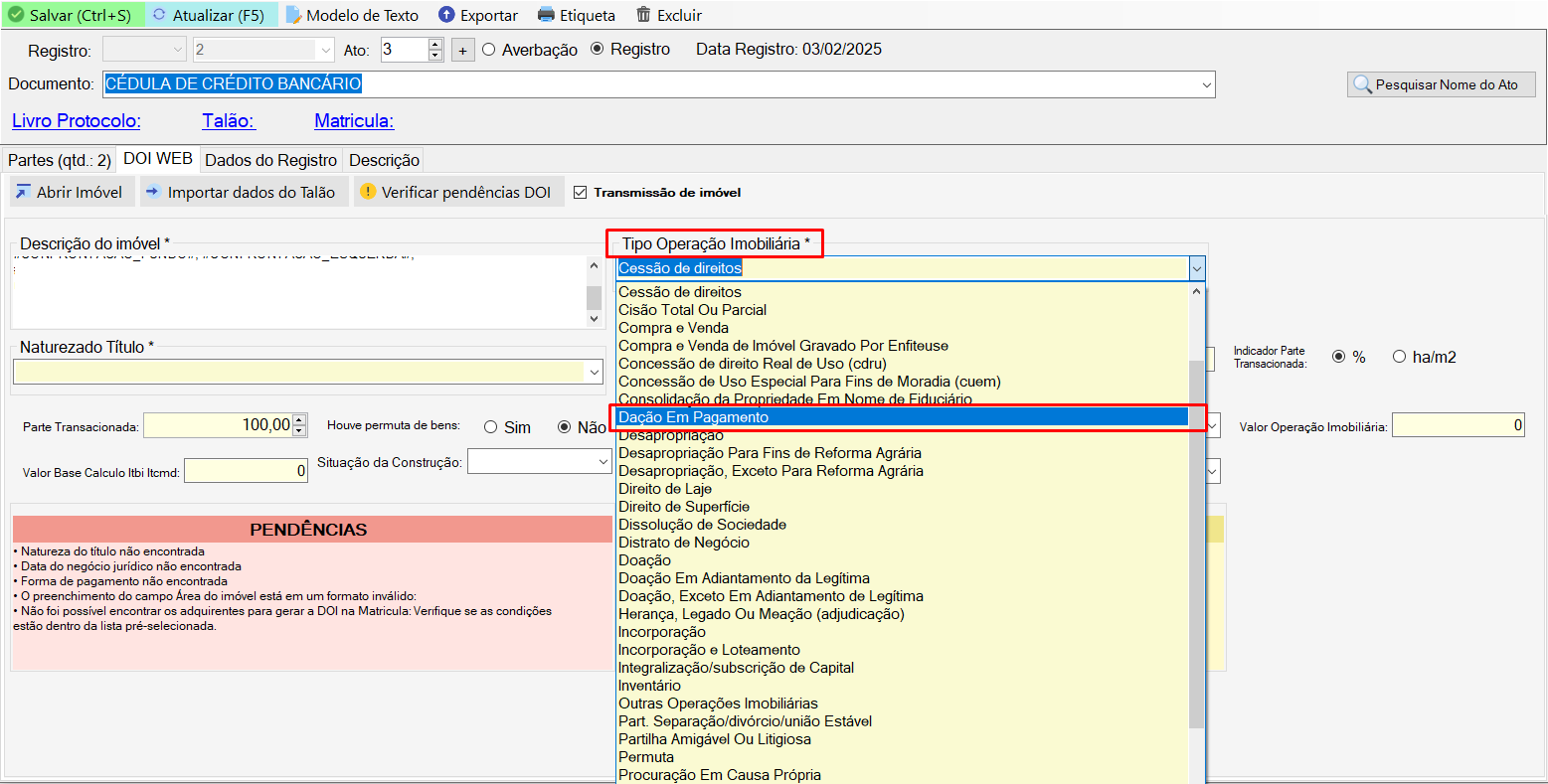
2° Tipo Operações Imobiliárias
Os tipos de operações foram disponibilizadas pela DOI para indicar o tipo de serviço prestado, ou tipo de transação.
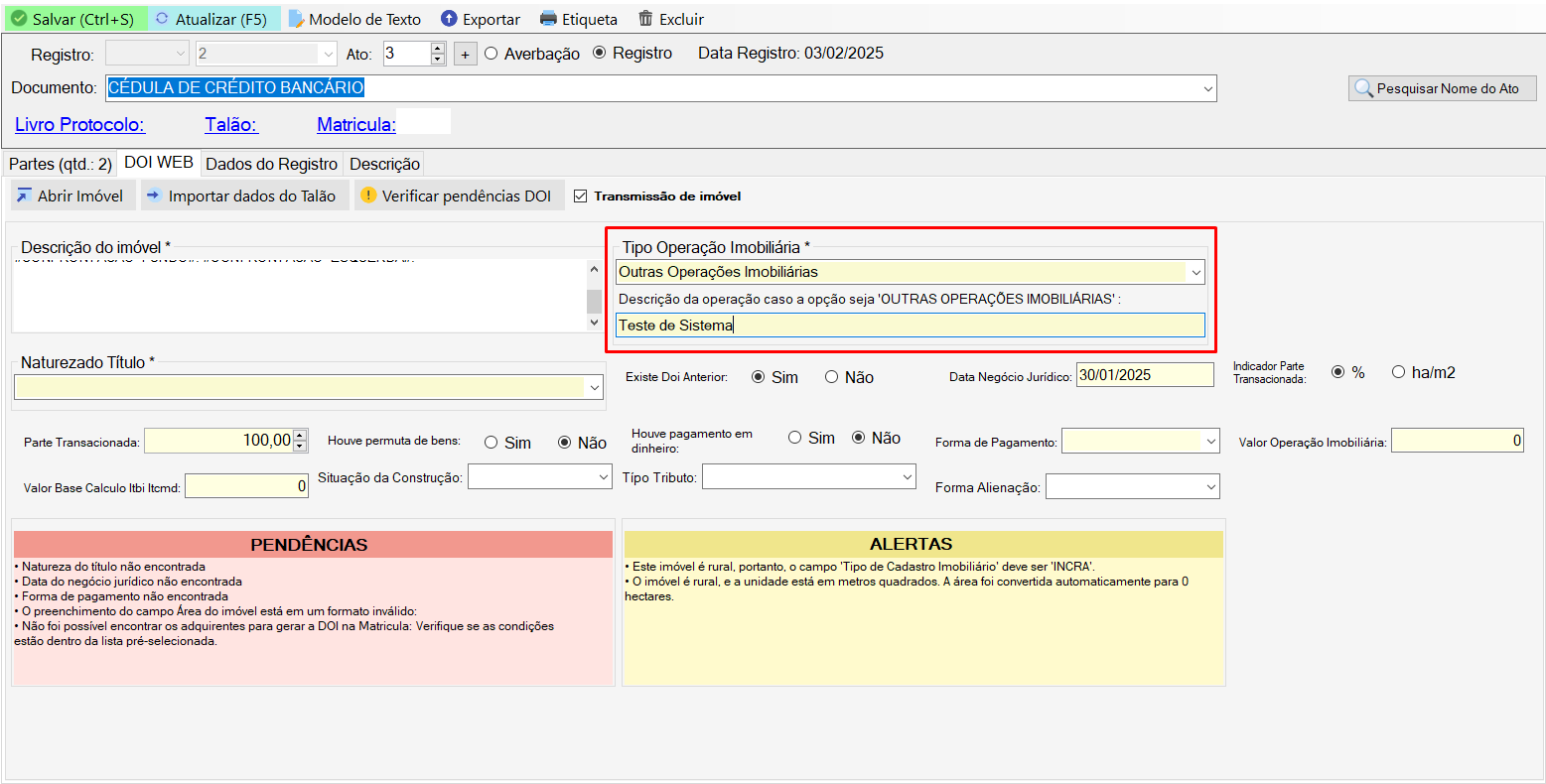
2.1° Outras Operações Imobiliárias
Caso não tenha a opção que você precisa, marque a opção “Outras Operações Imobiliárias” e digite no campo disponibilizado.
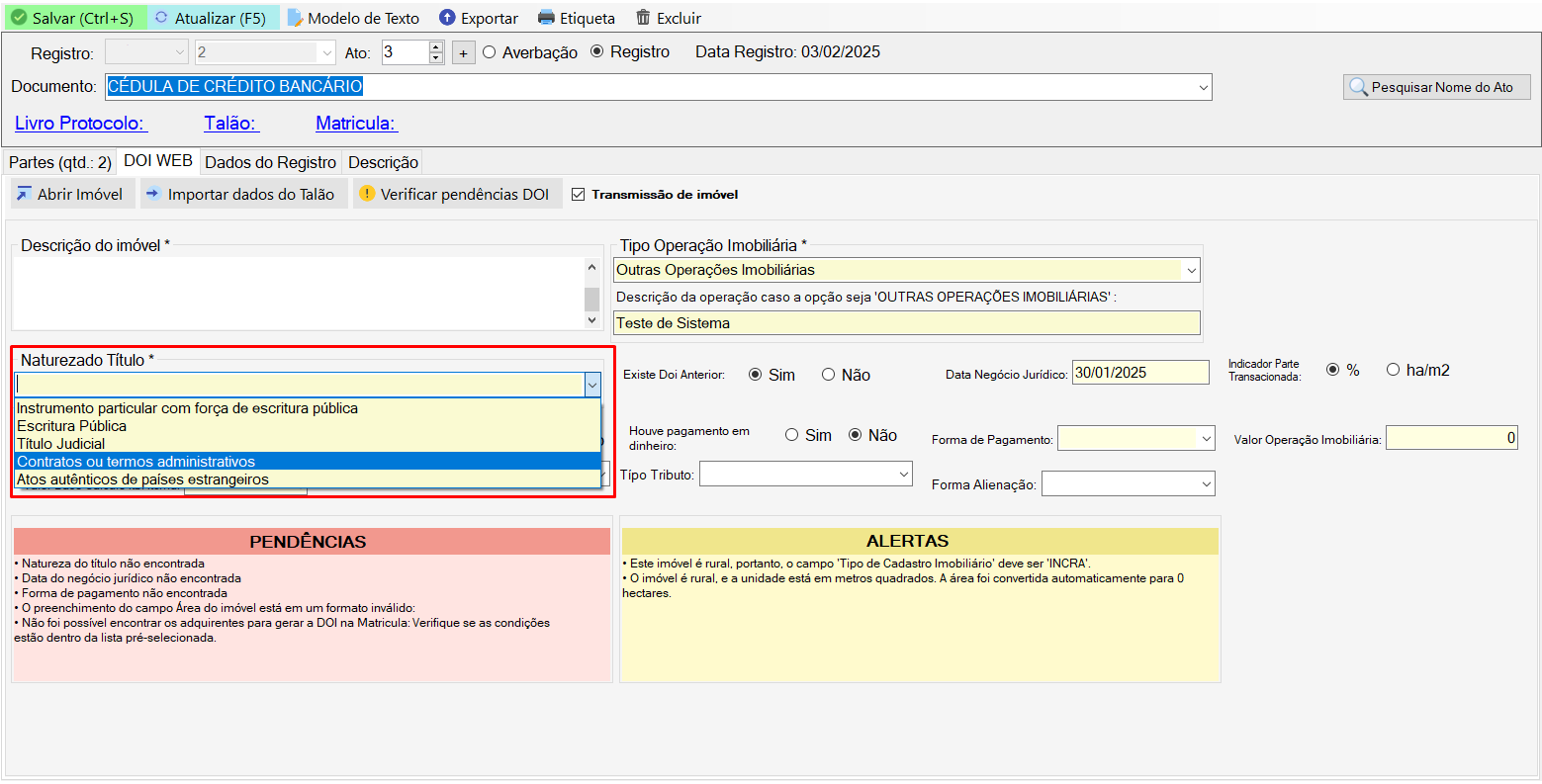
3° Natureza do Título
A Natureza do Título se refere o tipo específico de documento ou contrato que formaliza a transação imobiliária.
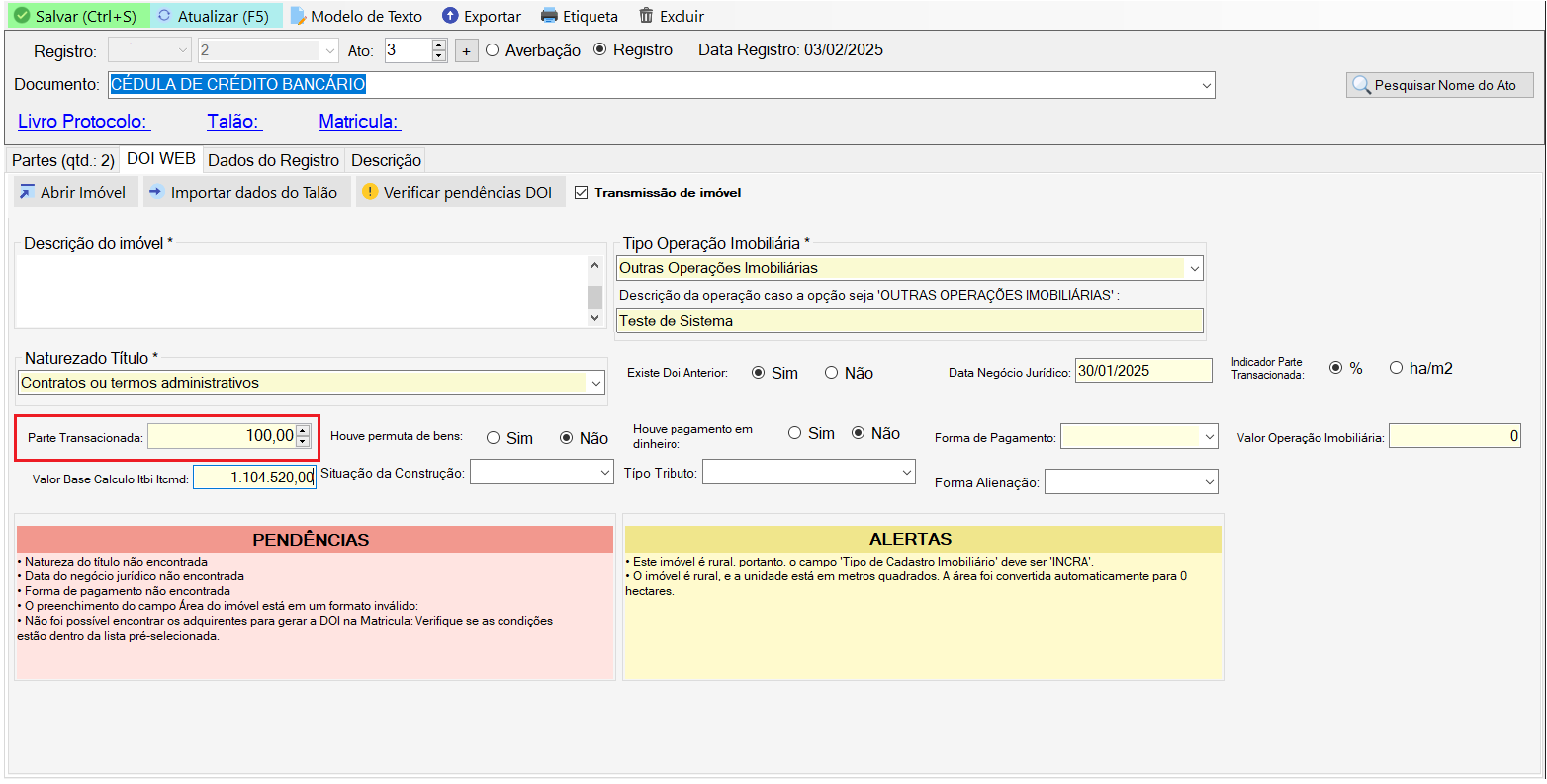
4° Parte Transacionada
A Parte Transacionada se refere a porcentagem da venda do Imóvel.
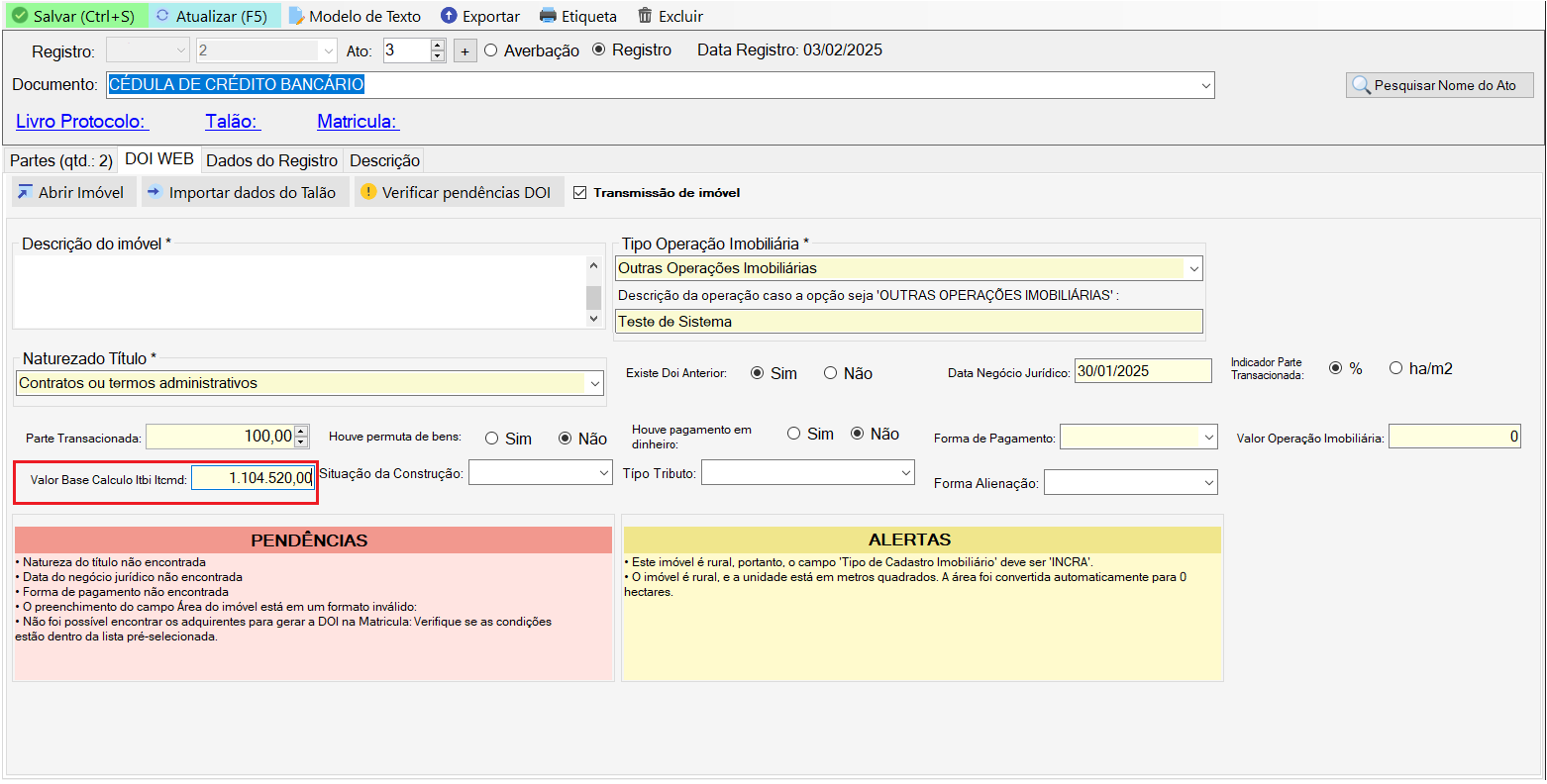
5° Valor Base de Cálculo
O valo base, é o valor avaliado pela Prefeitura.
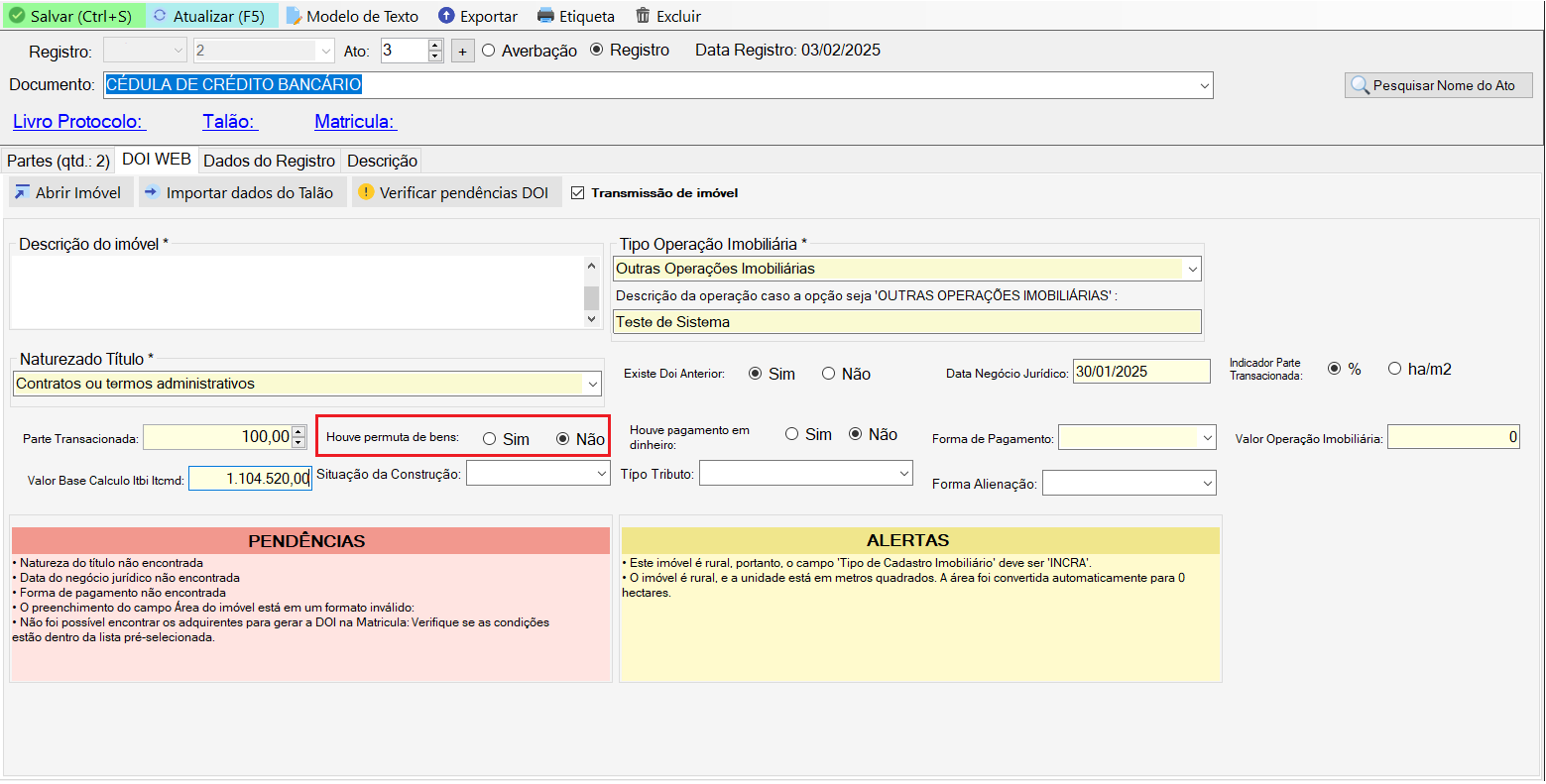
6° Permuta de Bens
A Permuta de Bens é o tipo de transação onde duas partes trocam imóveis entre si.
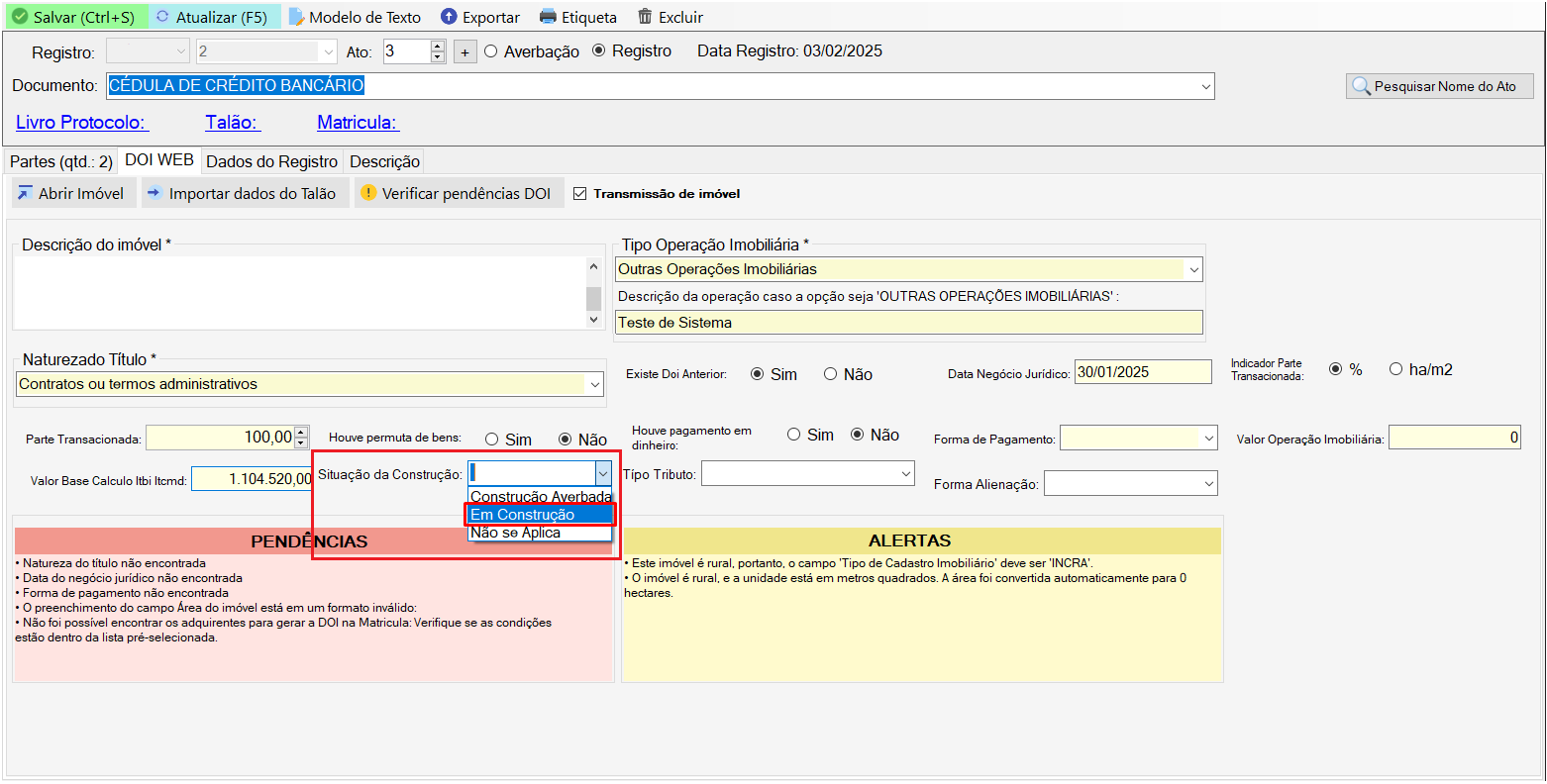
7° Situação da Construção
A situação da Construção se refere a situação atual do imóvel.
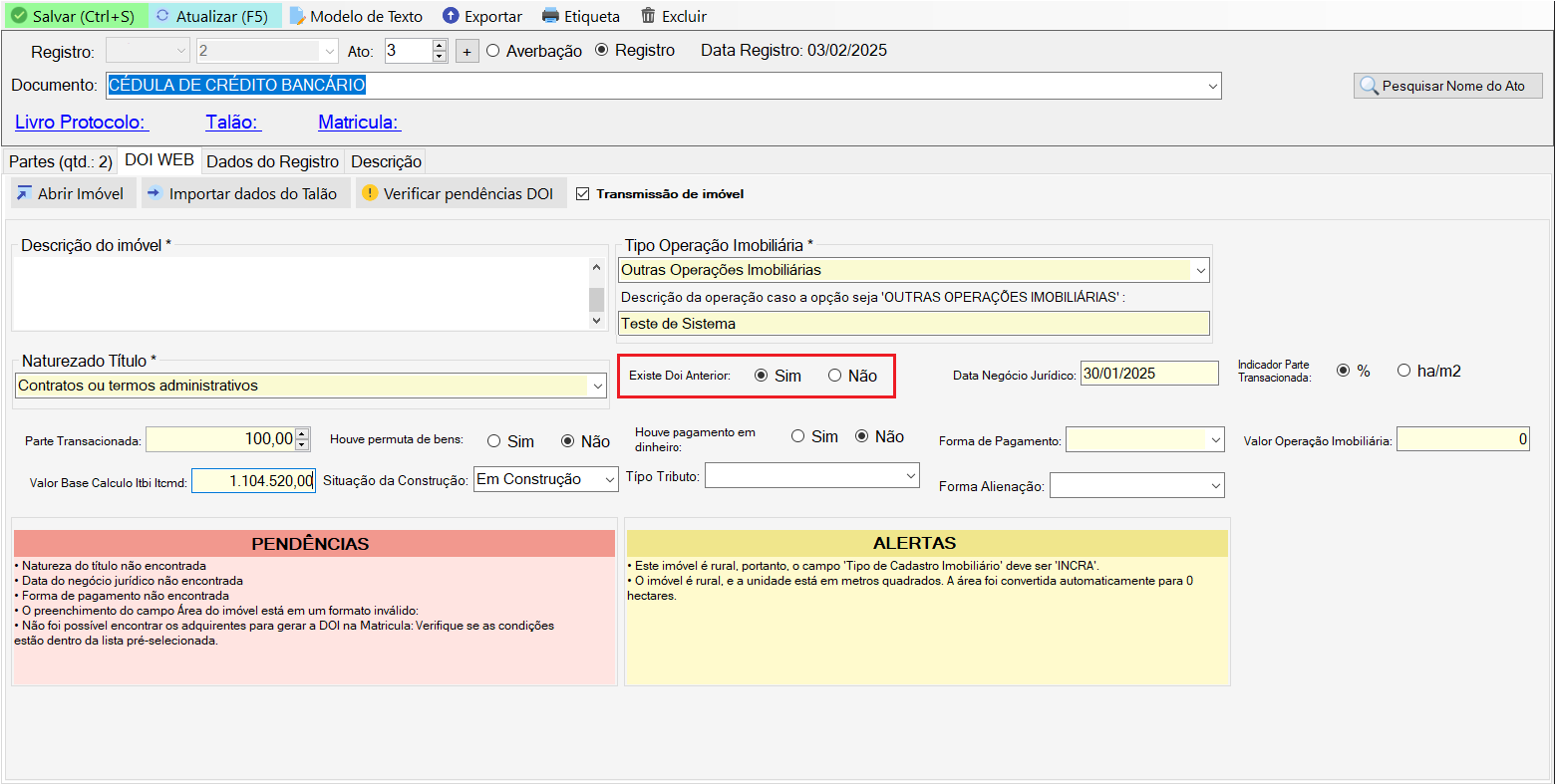
8° DOI Anterior
Esse campo diz respeito se o imóvel já foi enviado à DOI anteriormente.
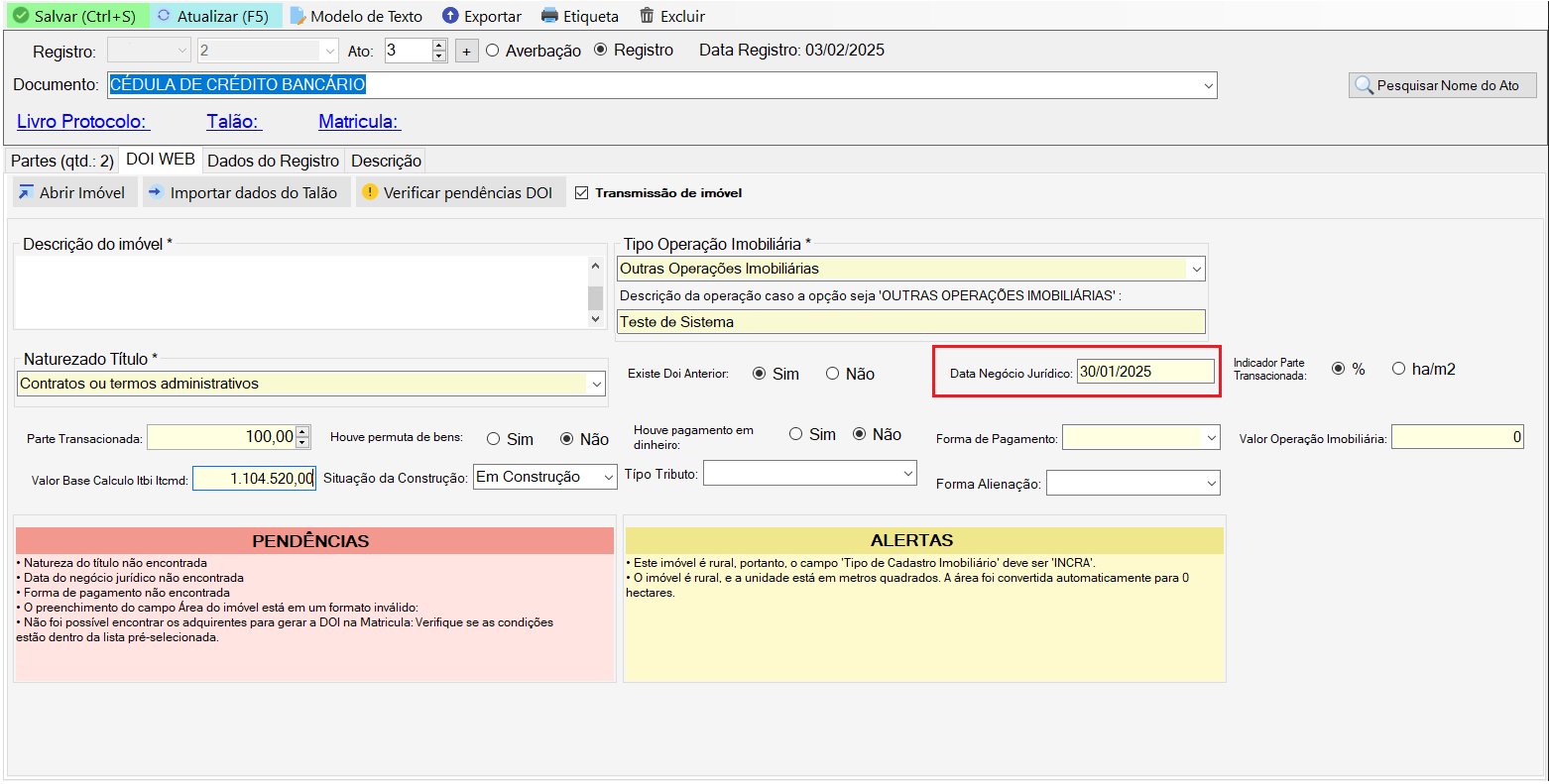
9° Data Negócio Jurídico
A Data do Negócio Jurídico refere-se a data em que se iniciou o momento do processo ou da transmissão.
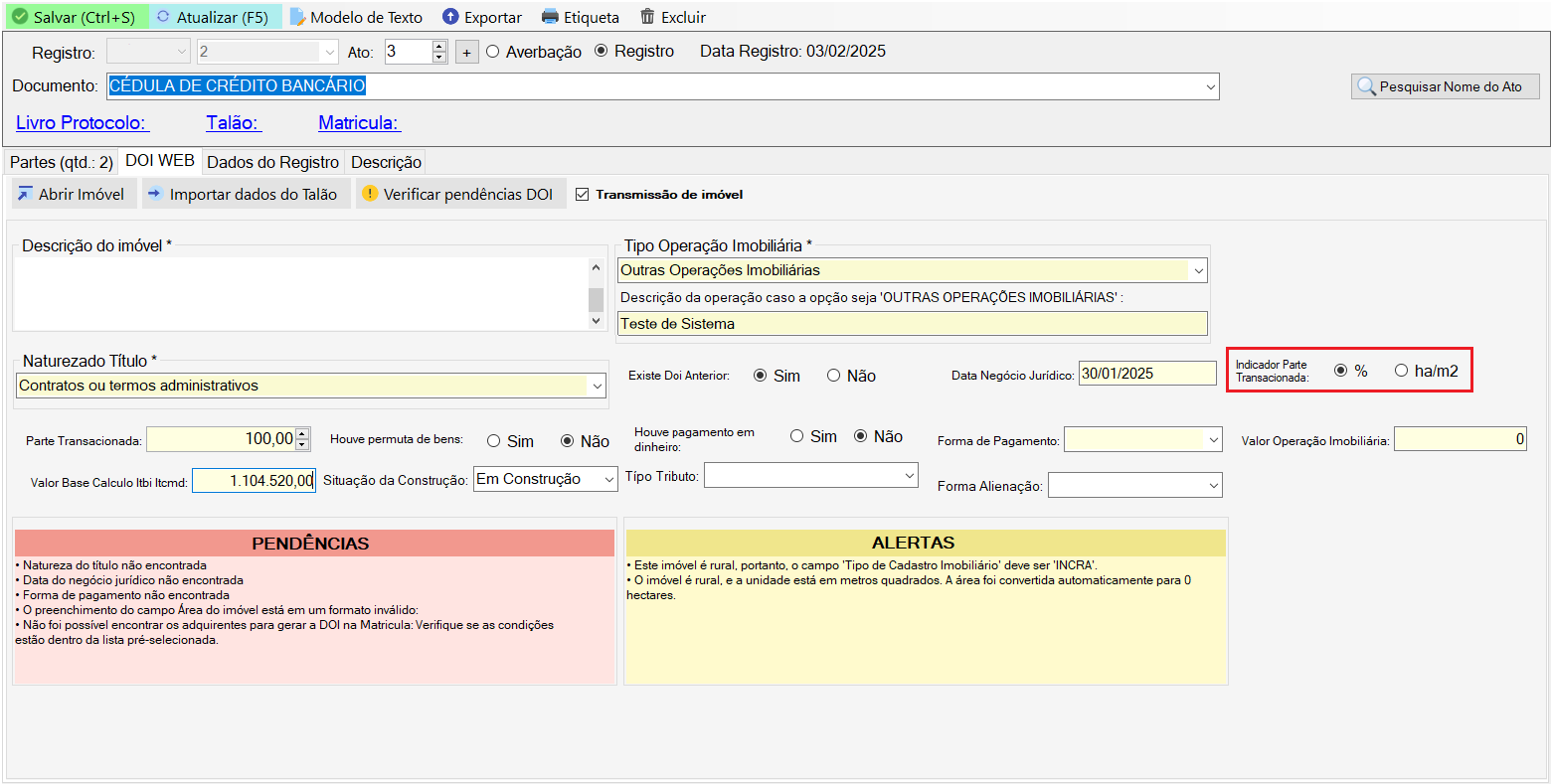
10° Indicador Parte Transacionada
Informa se o cálculo está em porcentagem ou hectares.
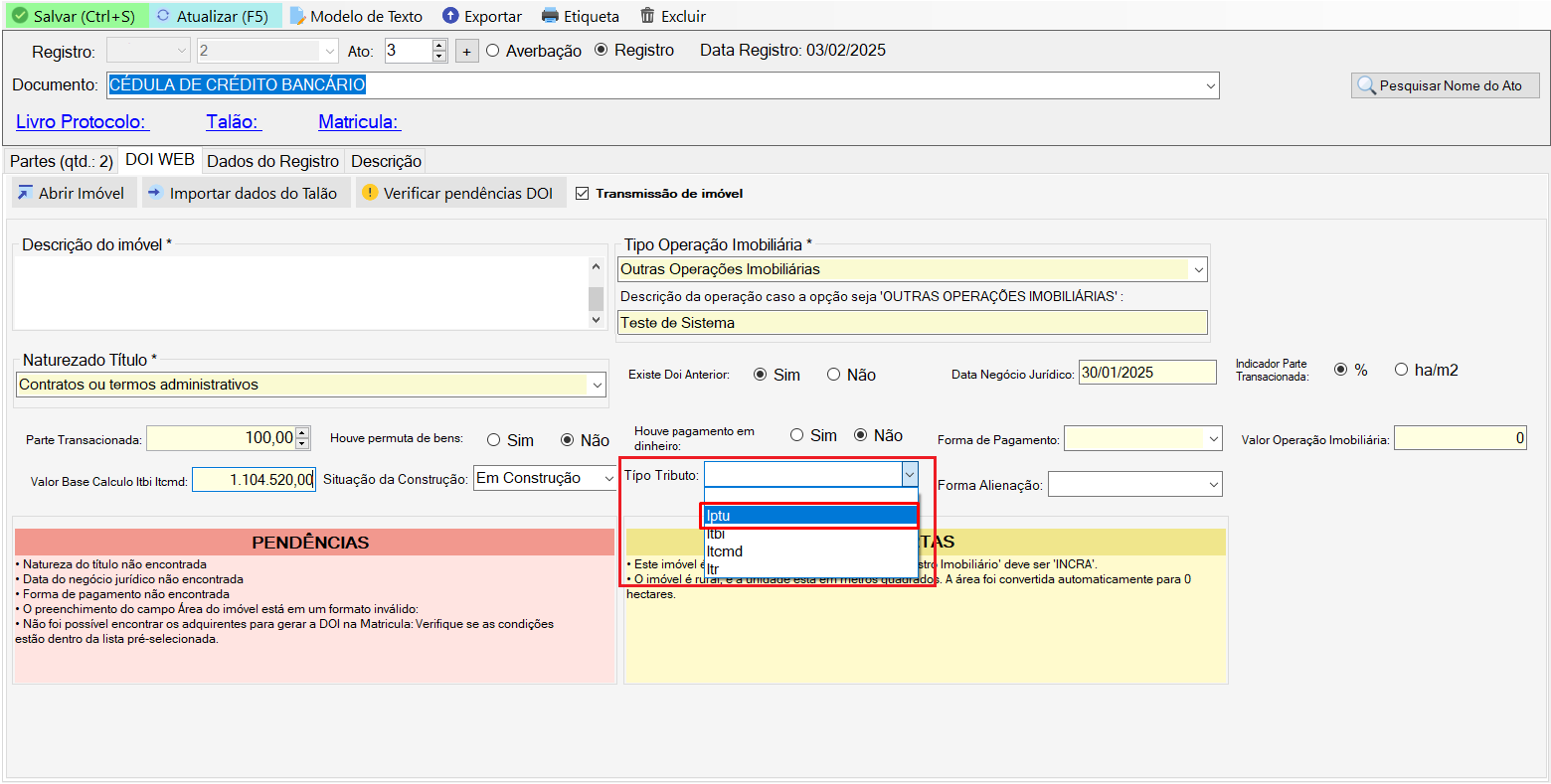
11° Tipo Tributo
Tipo do Imposto pago.
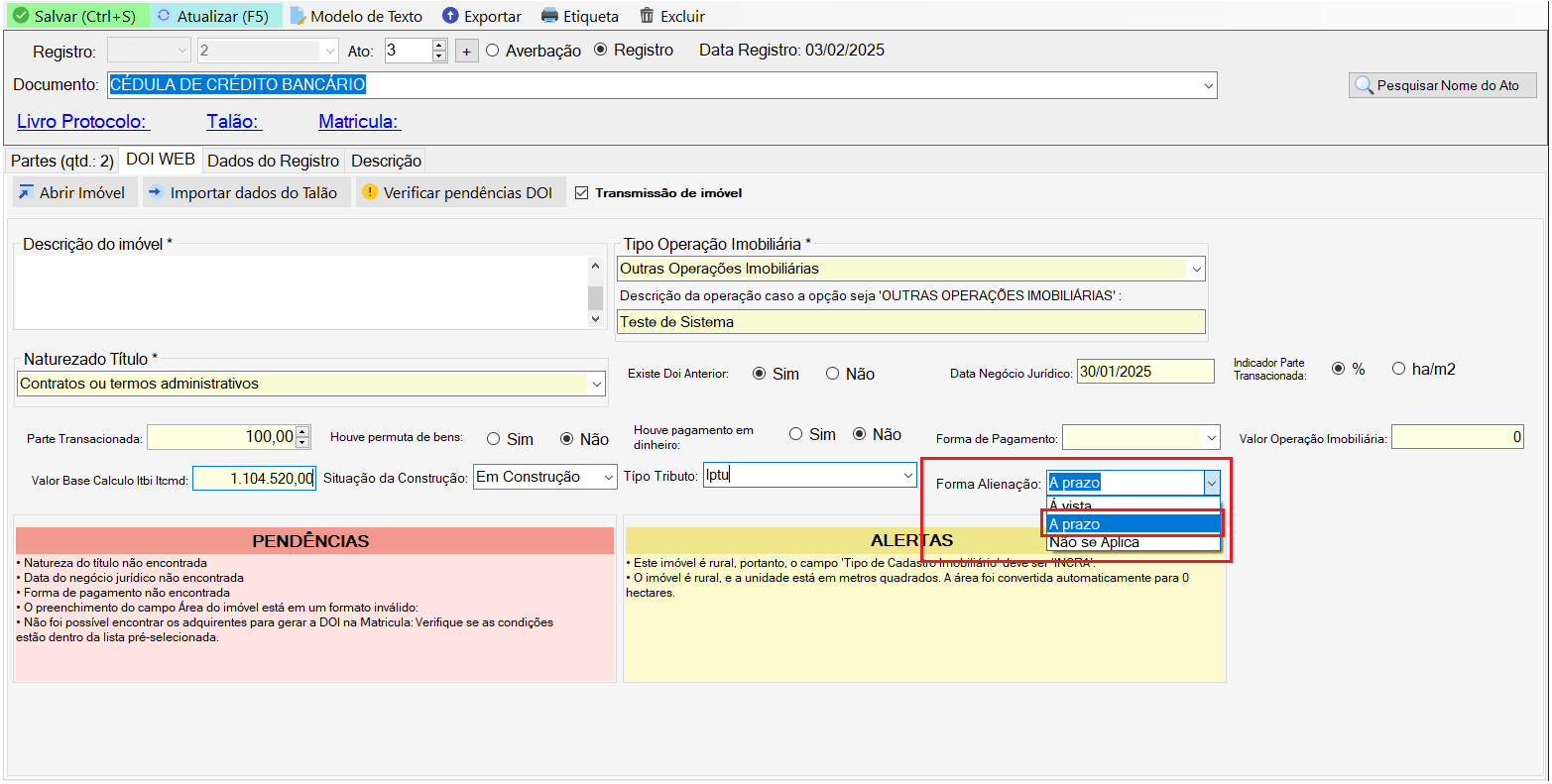
12° Forma Alienação
Formas de pagamento da Alienação.
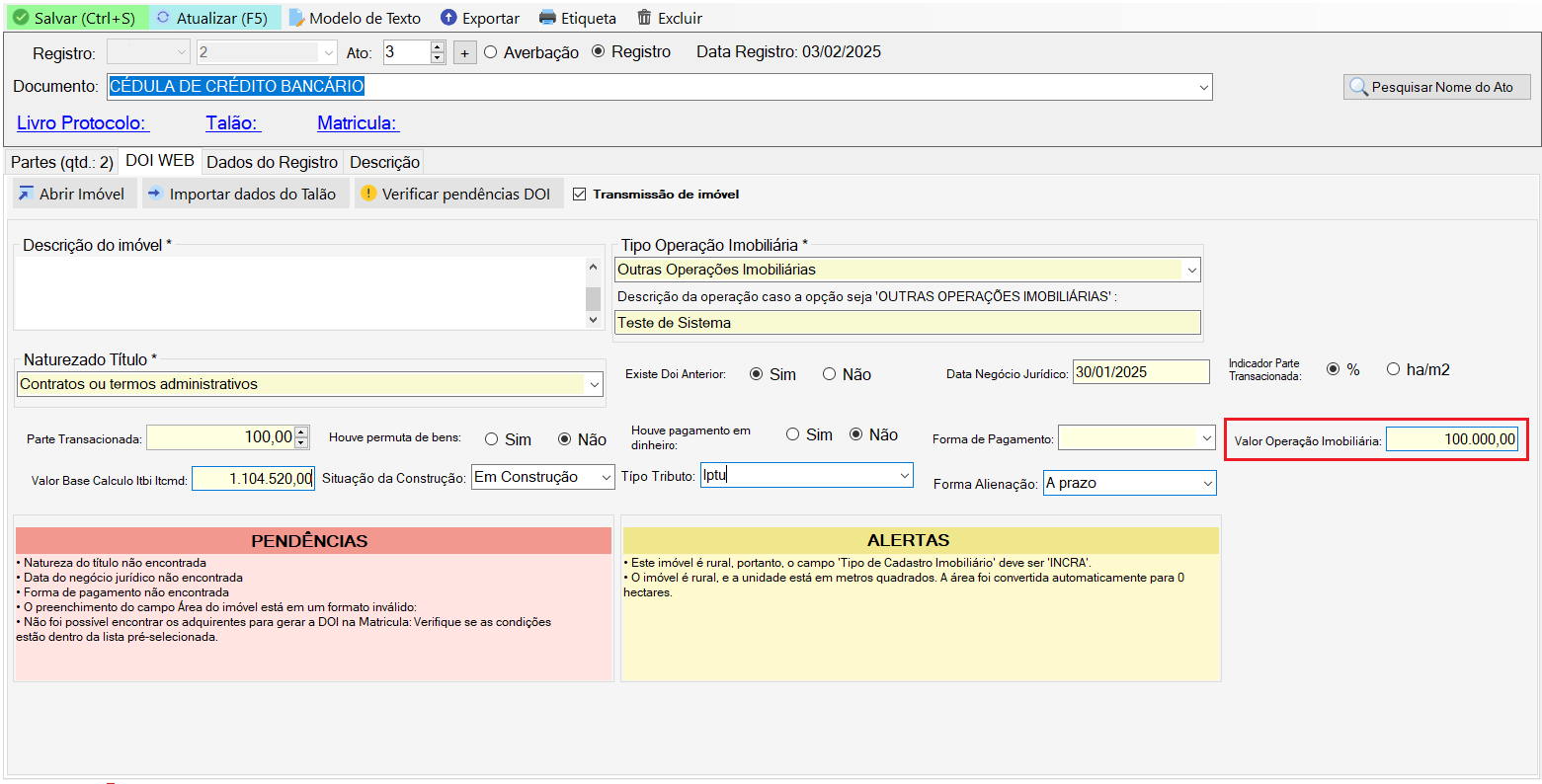
13° Valor Operação Imobiliária
Valor que o imóvel está sendo transmitido.
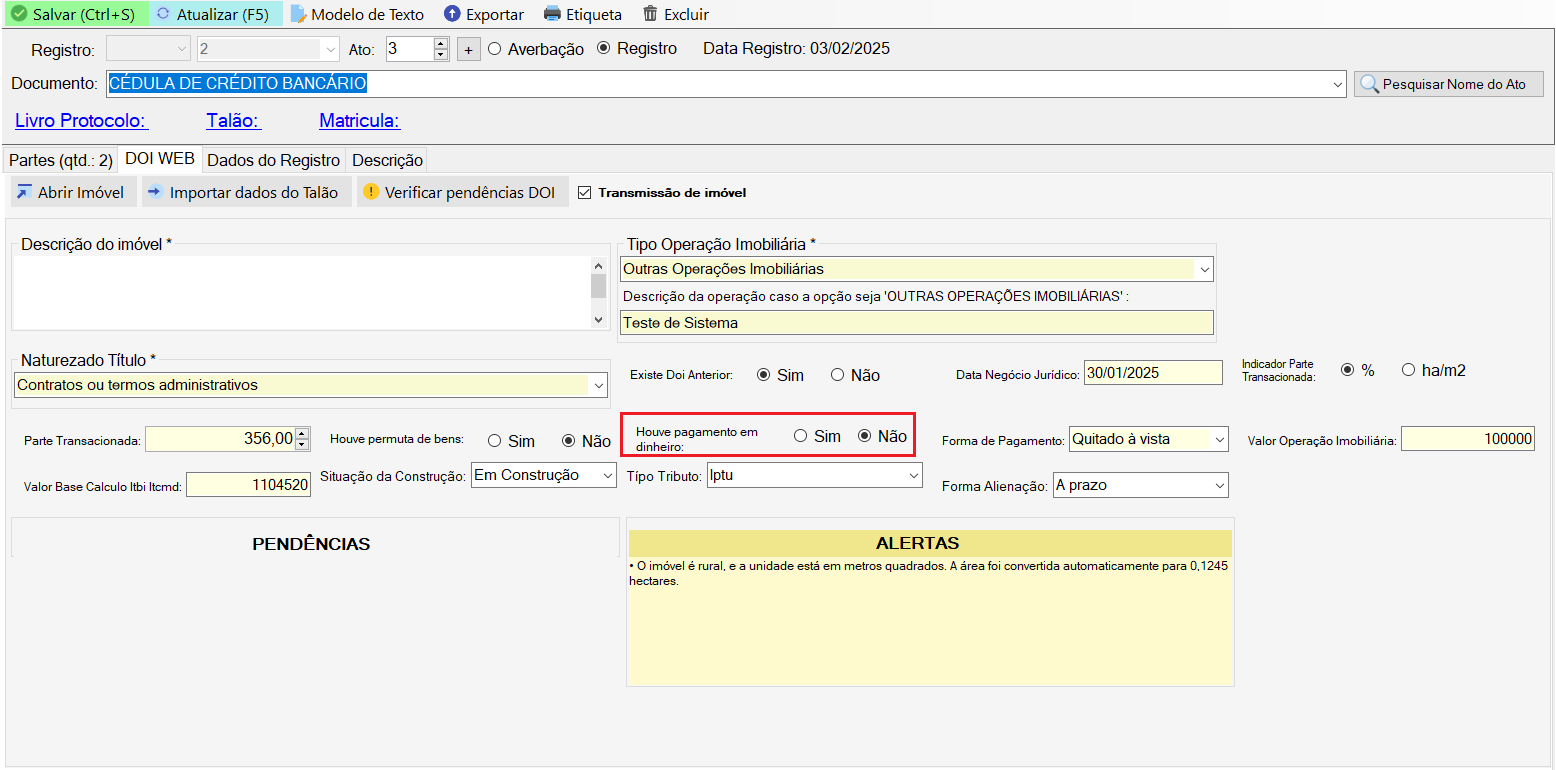
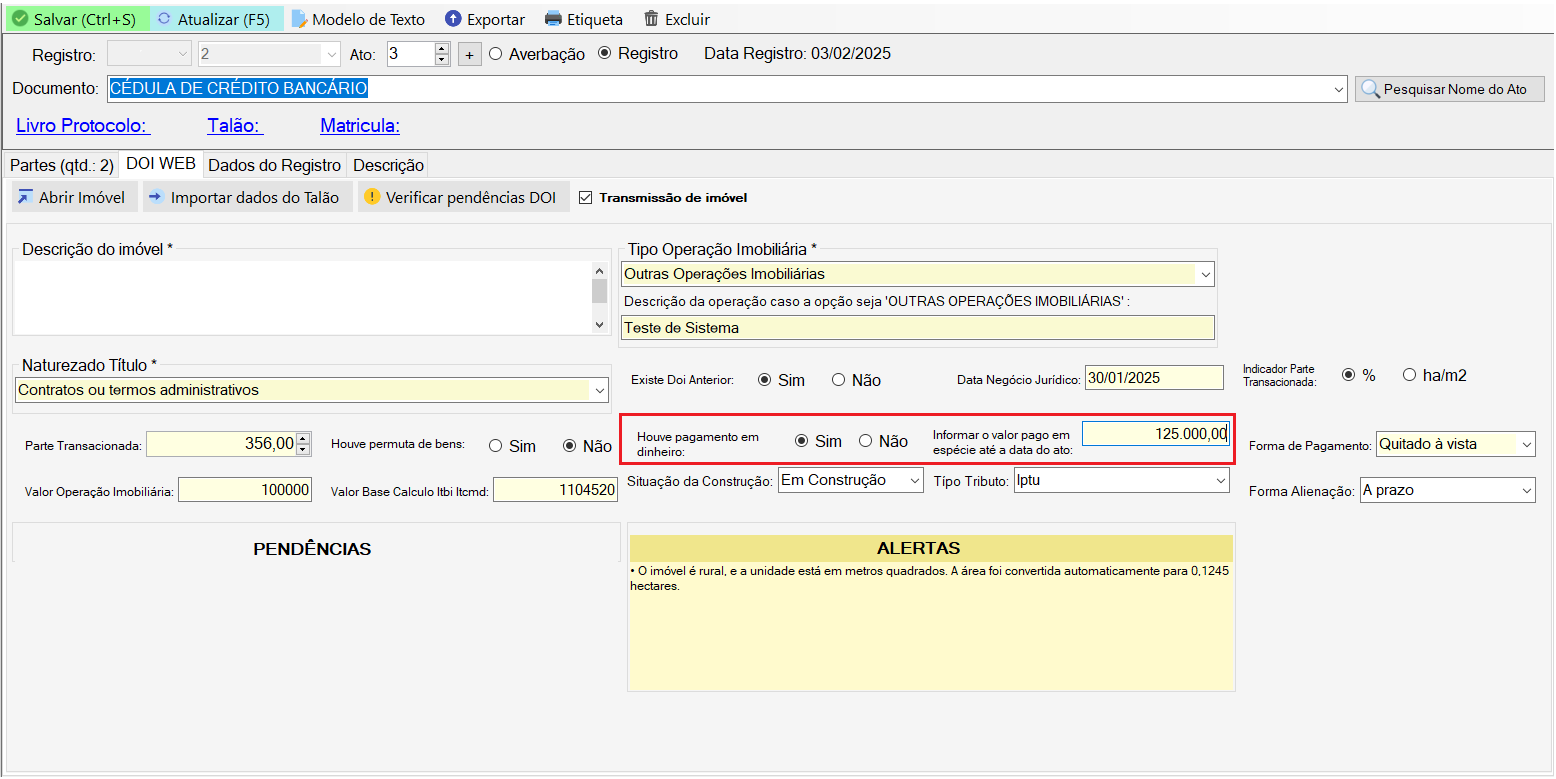
14° Pagamento em Dinheiro
Parte do pagamento do imóvel foi em espécie?
14.1° Valor Pago em Dinheiro
Caso tenha havido pagamento em dinheiro, é necessário informar o valor.
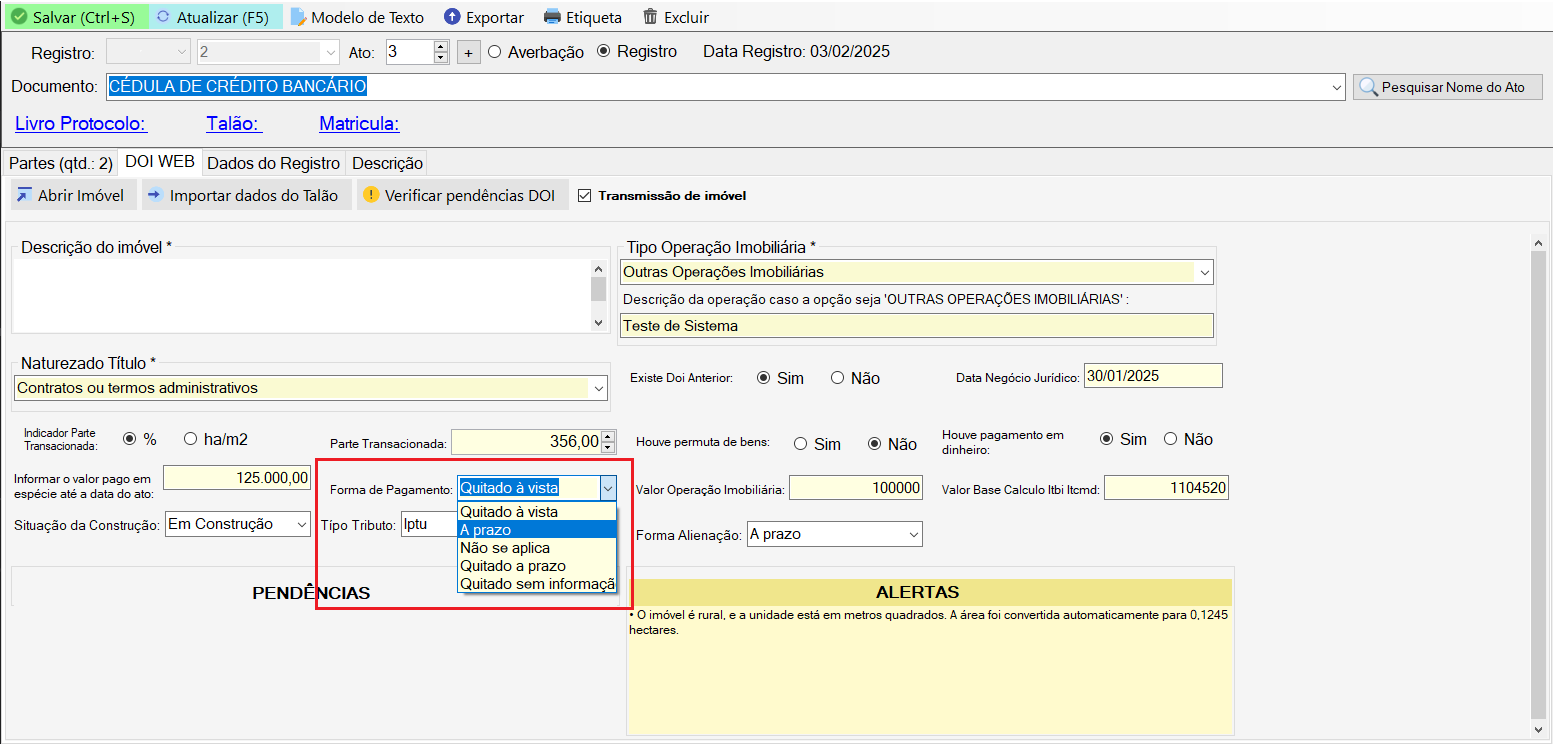
15° Formas de Pagamento
Selecione a forma de pagamento.
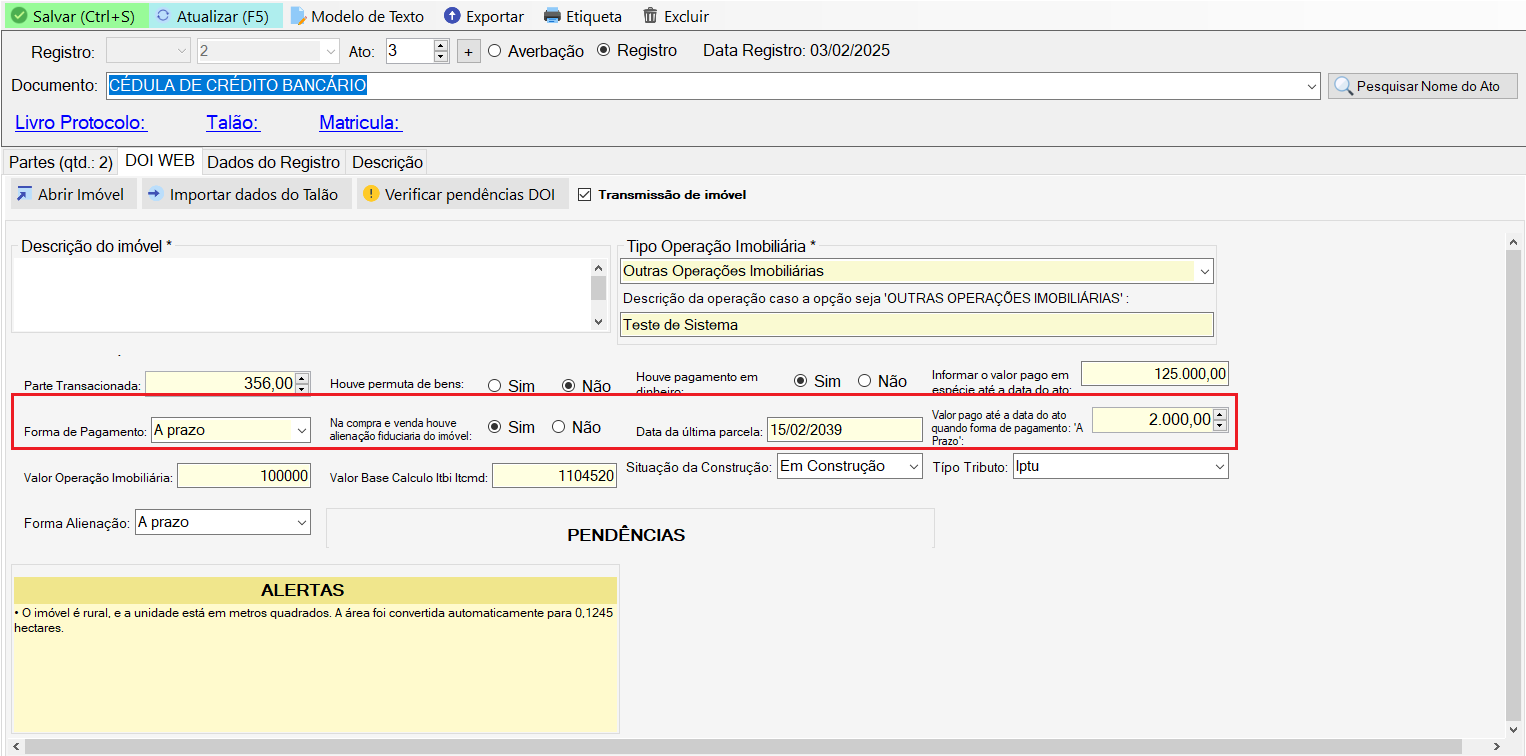
15.1 Pagamento à Prazo
Caso o pagamento seja à prazo, é necessário informar a data da último parcela e o valor pago.
Preencher Imóvel
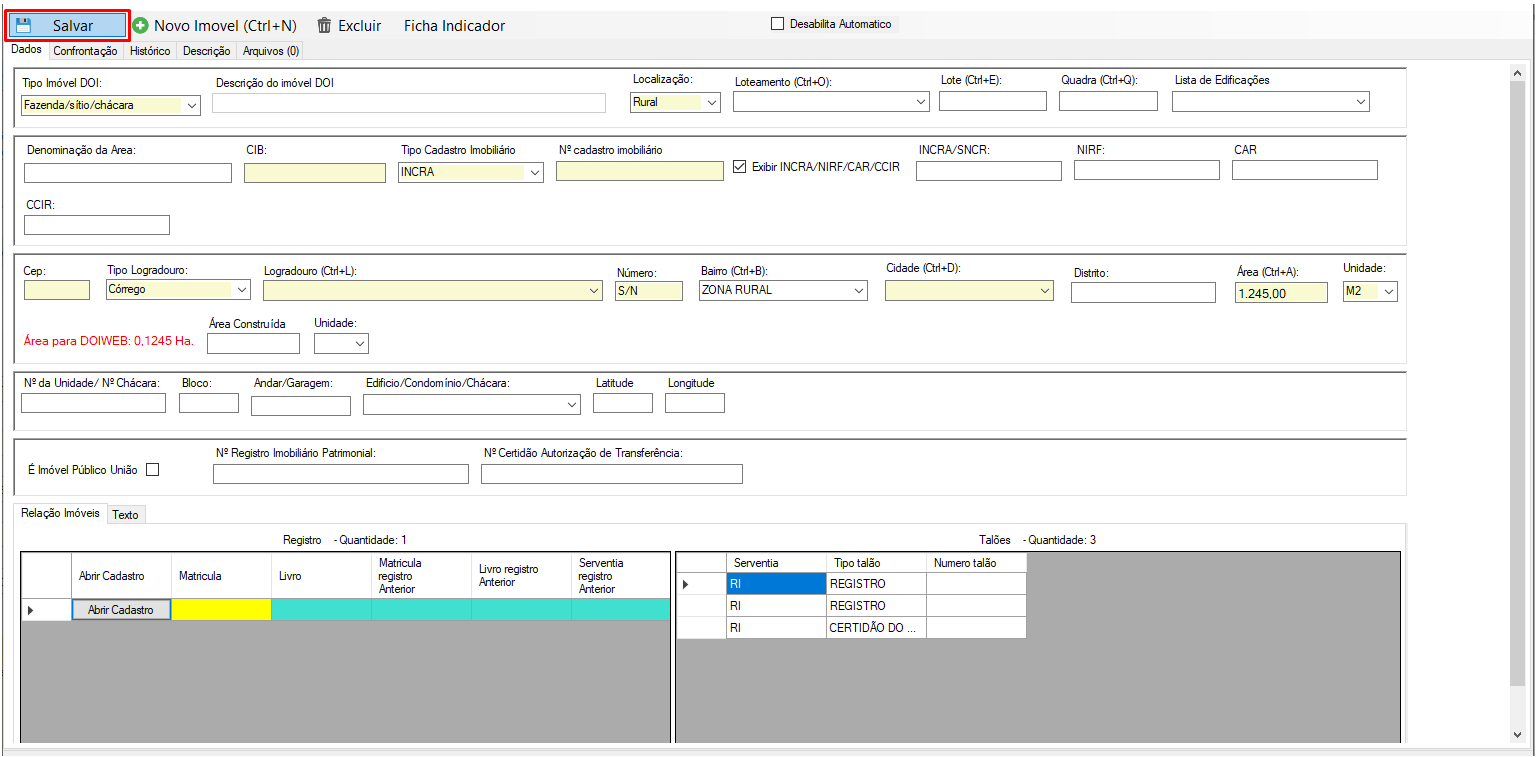
Nessa parte, explicaremos como preencher os dados do Imóvel.
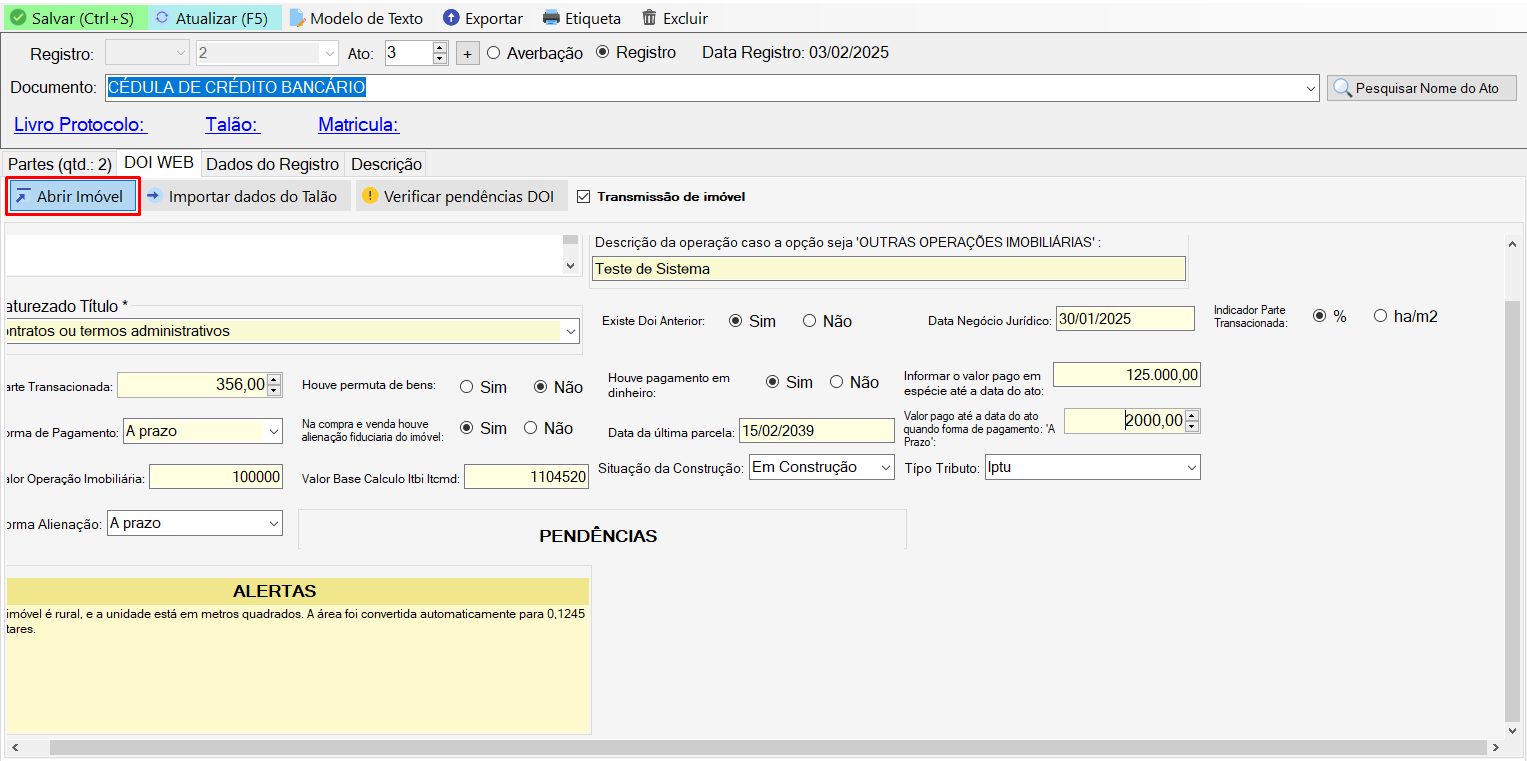
1° Abrir Imóvel
Para acessar a tela do imóvel, clique em “Abrir Imóvel”.
2° Preencher e Salvar
Preencha os dados do cartório e salve.
Enviar DOI WEB Individualmente
1° Exportar DOI WEB
Aba o Ato que deseja enviar e clique em “Exportar” – > “DOI WEB”.
Enviar DOI WEB em Lote
Após o preenchimento de todos os campos, estará tudo pronto para gerar e enviar o arquivo da DOI WEB.
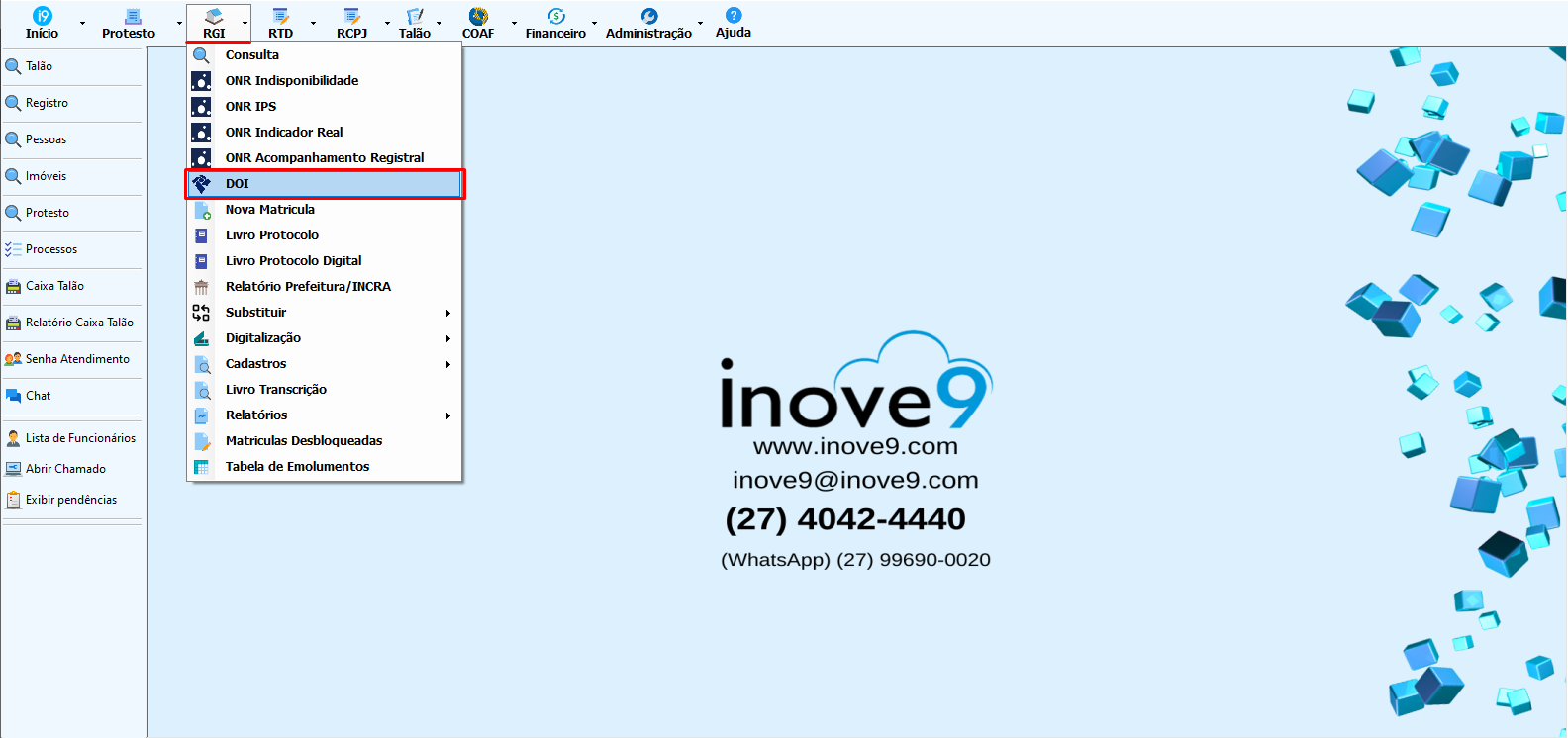
1° Menu
Acesse “RGI” -> “DOI”.
2° Busca por Período
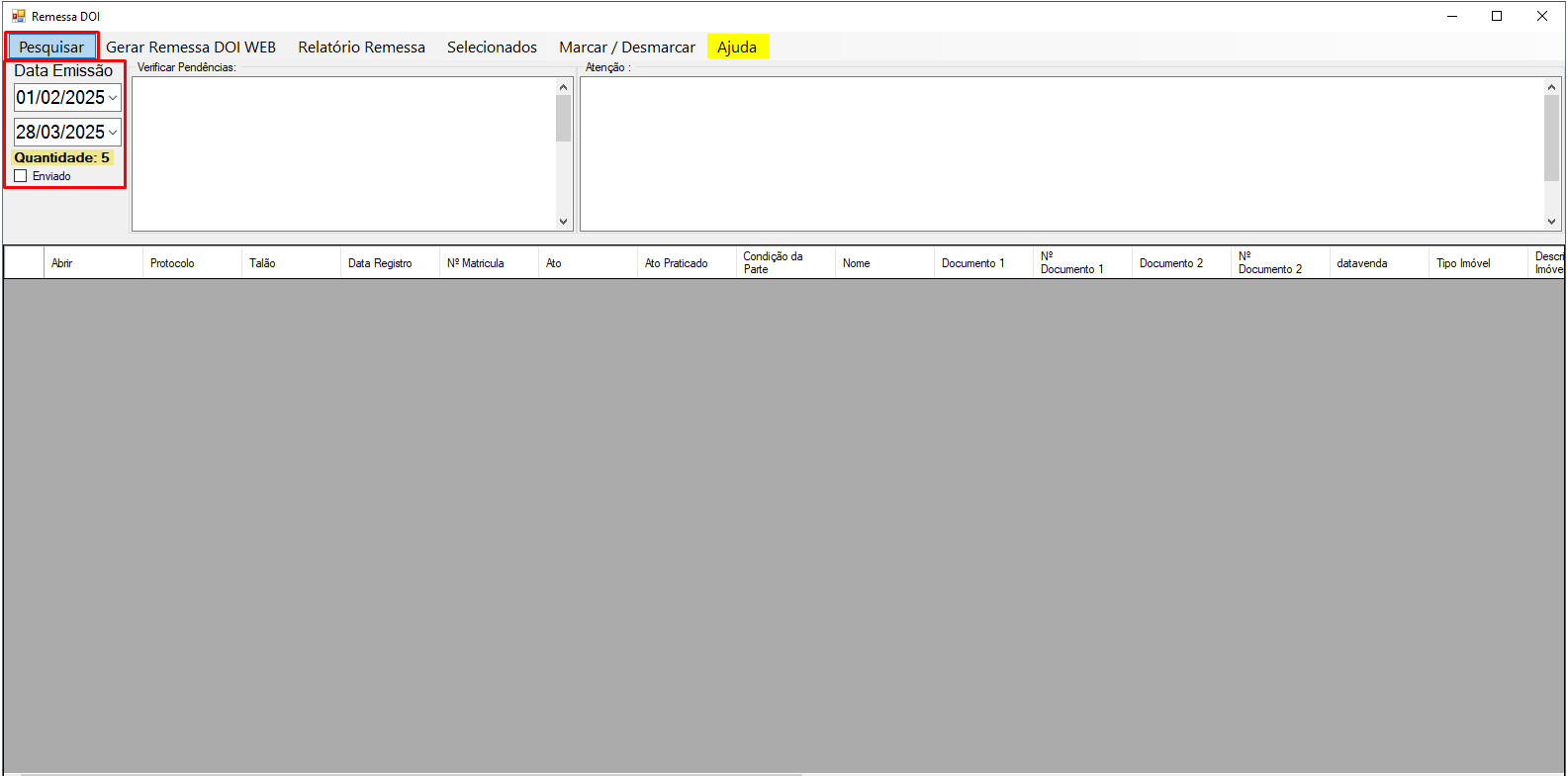
Selecione o período na “Data Emissão” e clique em “Pesquisar”.
3° Verificar Pendências
Leia as pendências e resolva-as.
Caso precise de auxilio, fique a vontade para entrar em contato com o suporte.
Os dados exibidos abaixo foram modificados, portanto, não possuem dados reais.
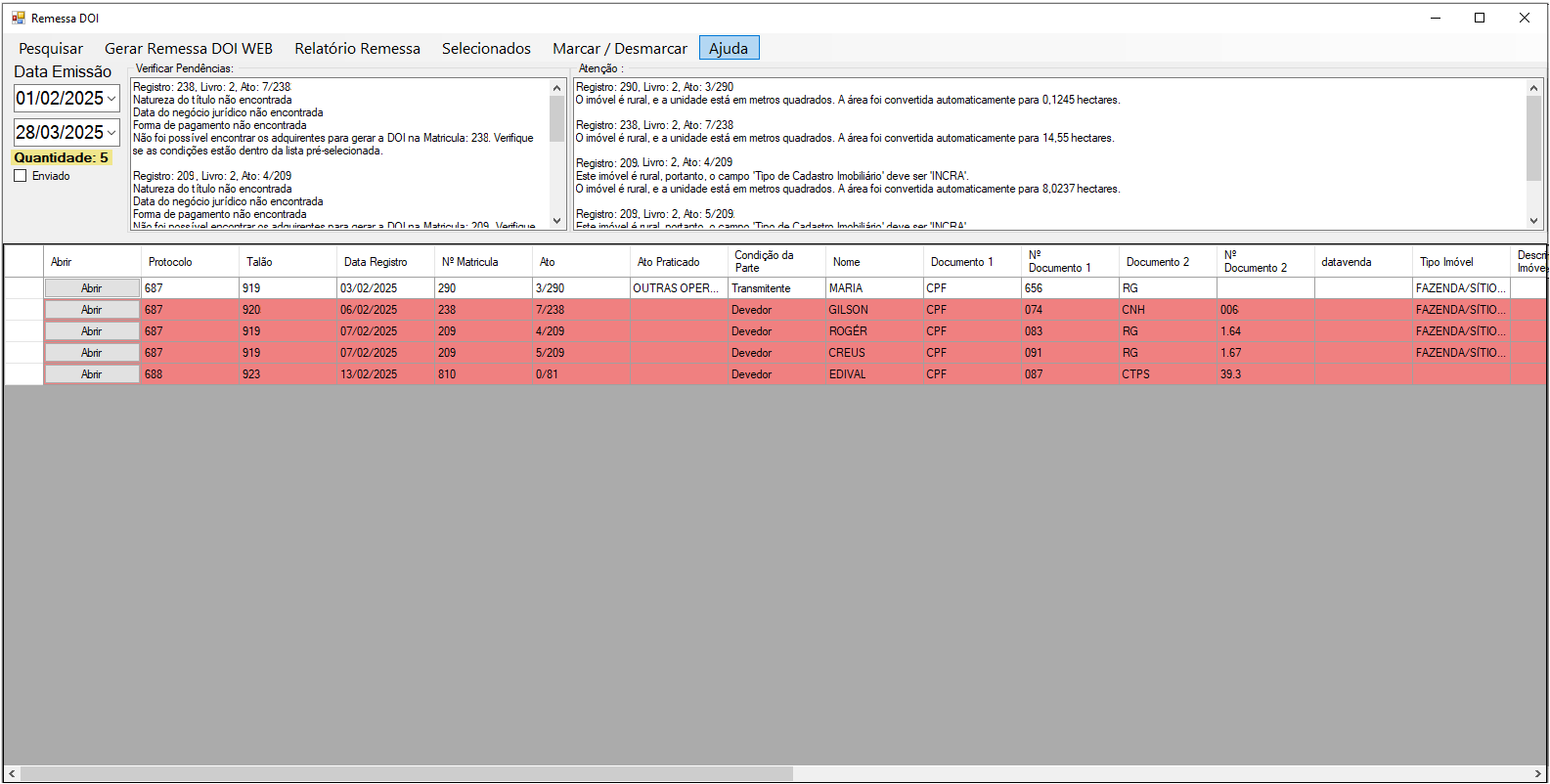
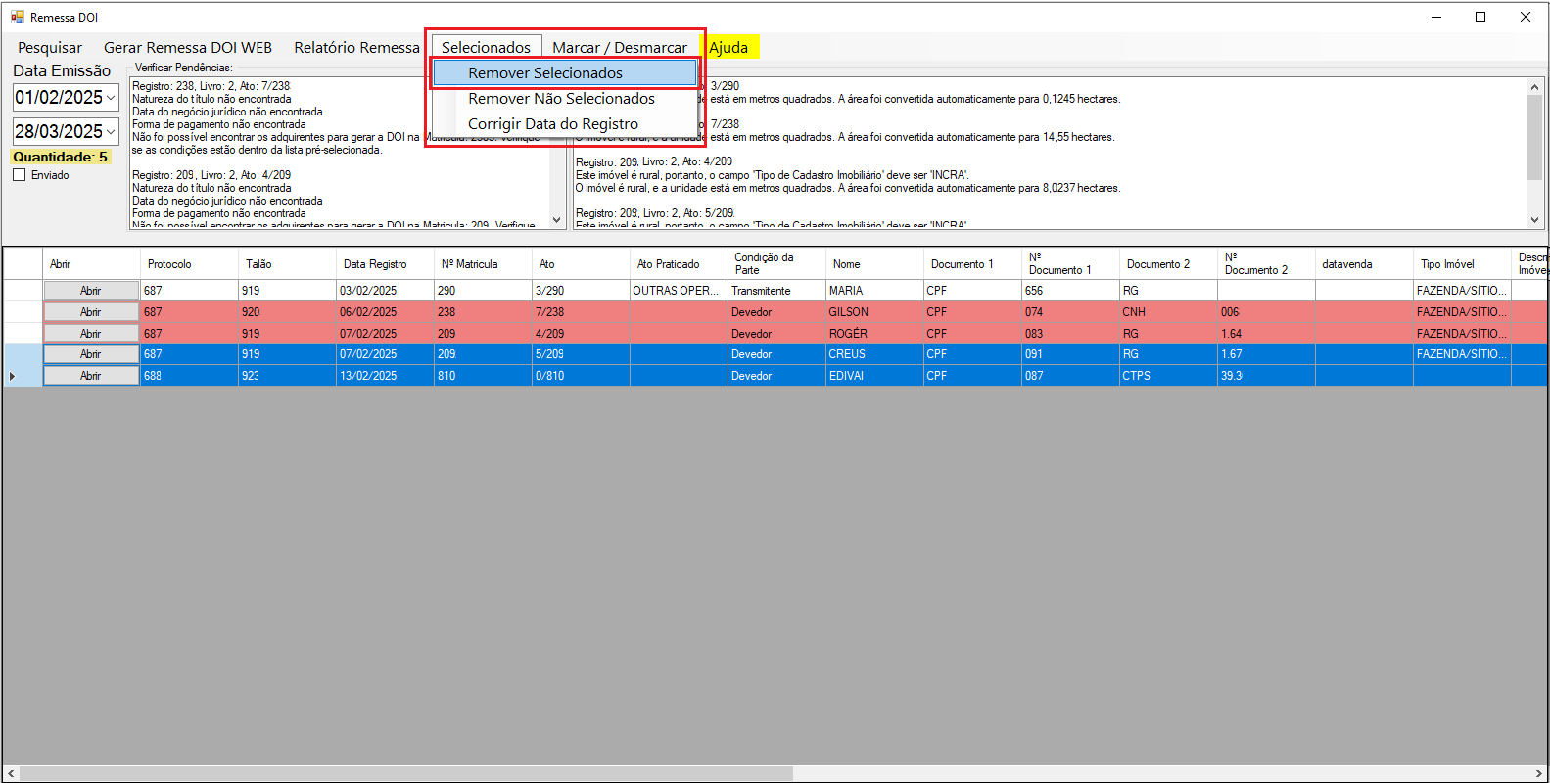
4° Remover Registro
Selecione a linha com o registro que deseja remover e clique em “Selecionados” –> “Remover Selecionados” ou em “Selecionados” –> “Remover Não Selecionados”.
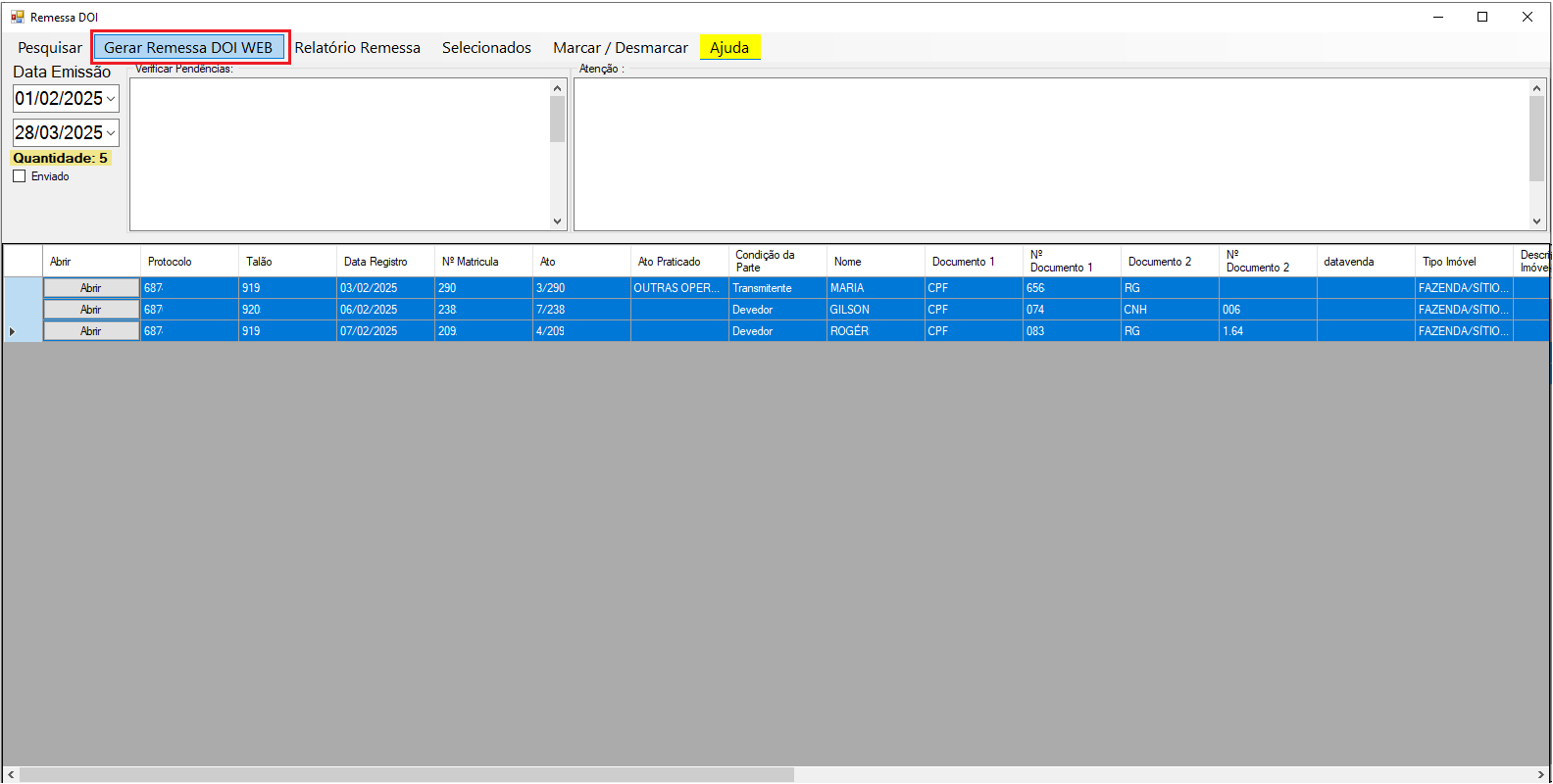
5° Gerar Remessa DOI
Para gerar a remessa, clique em “Gerar Remessa DOI WEB”.
Os dados exibidos abaixo foram modificados, portanto, não possuem dados reais.
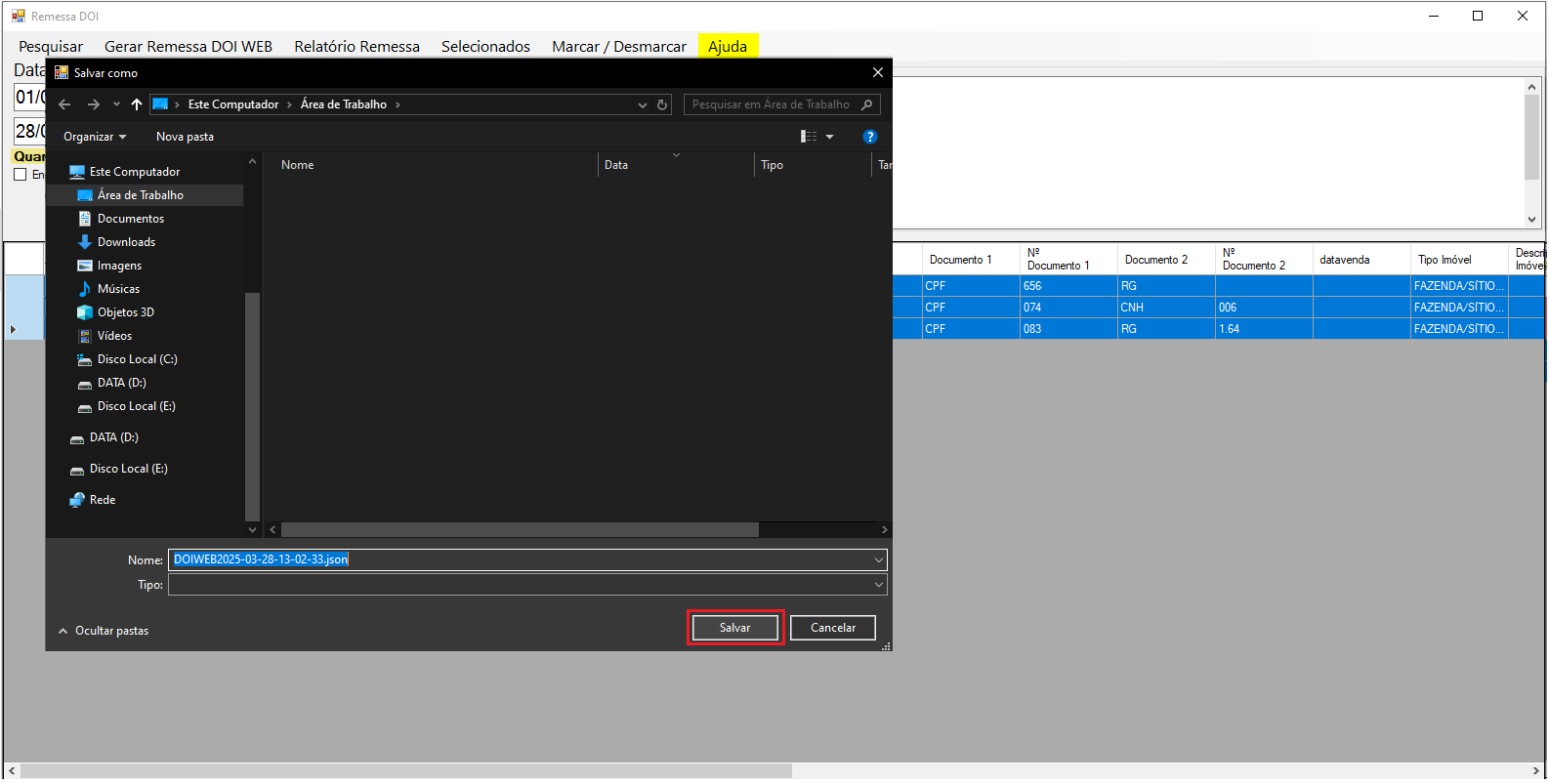
6° Salvar Arquivo DOI
Selecione o local para salvar o arquivo para envio e clique em “Salvar”.
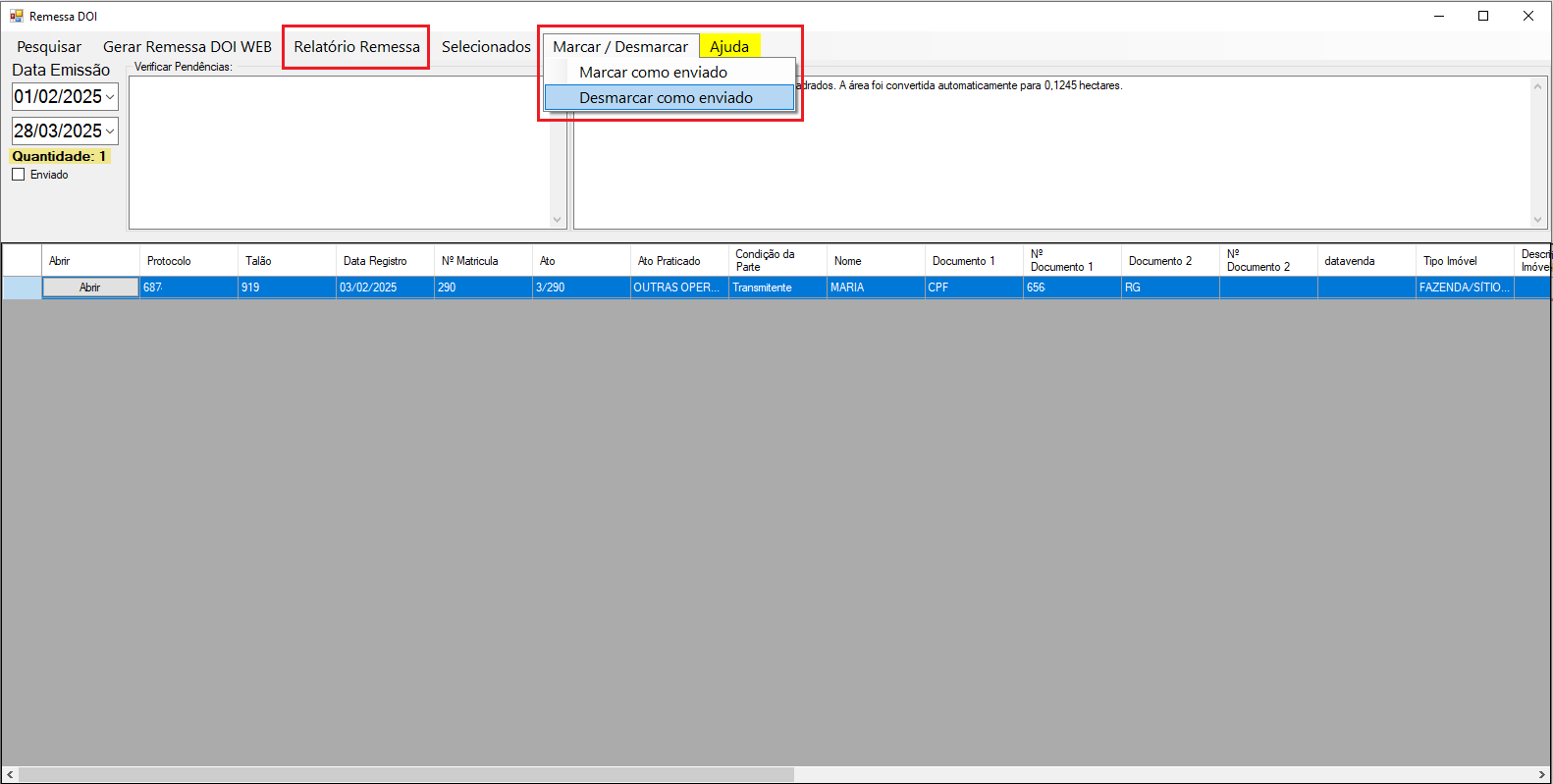
7° Outras Funcionalidades
Na tela também tem outras funcionalidades, como gerar relatório de remessas geradas e marcar/desmarcar registros com envio.