
1. Restaurar banco
1.1 Pegar banco de outro cartório
OBS: Caso já tenha um banco em produção no cliente e esteja só adicionando mais uma serventia, pule diretamente para o passo 2 deste manual
Restaure um banco (o mais atualizado) de um outro cartório qualquer em seu banco de dados.
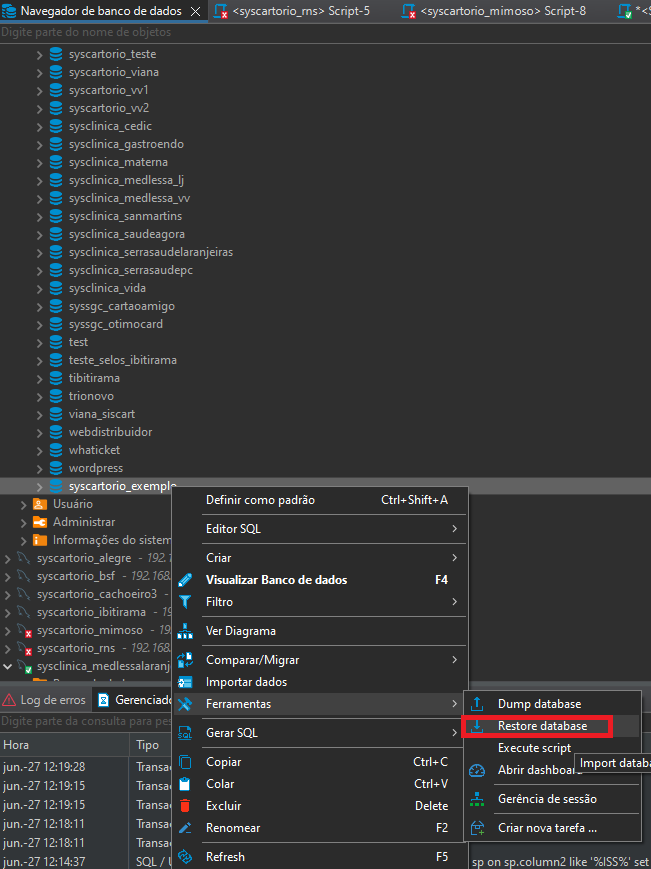
1.2 Rodar script para limpar o banco
Pegue o script abaixo e rode no seu banco restaurado no passo anterior para limpar as tabelas que contém dados de outros cartórios.
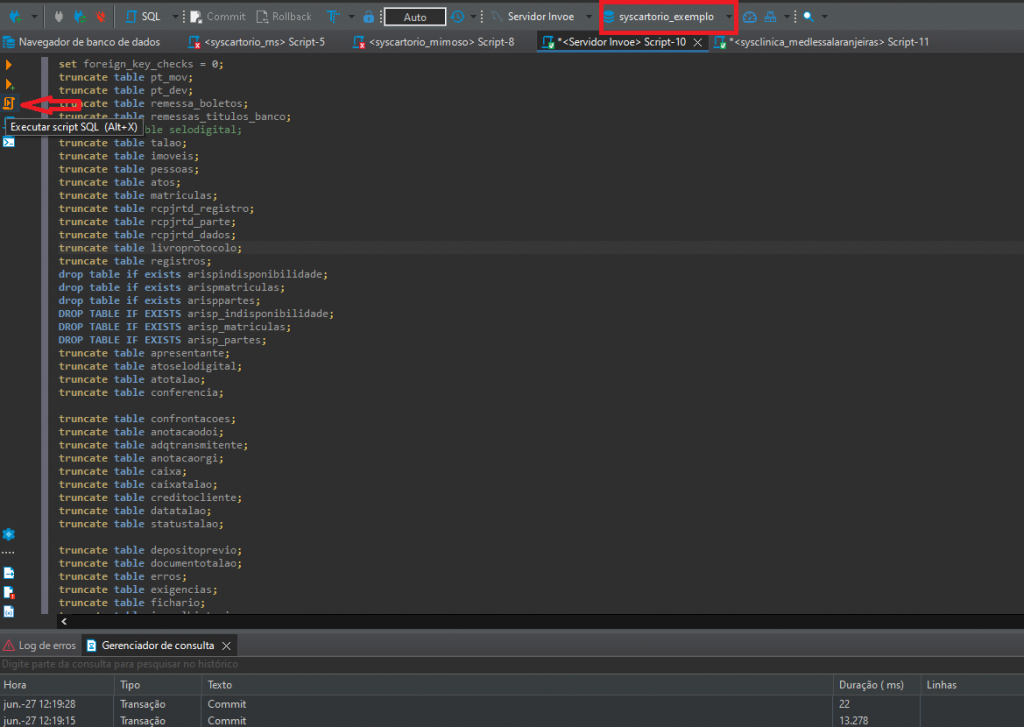
1.3 Configurar properties do cartório
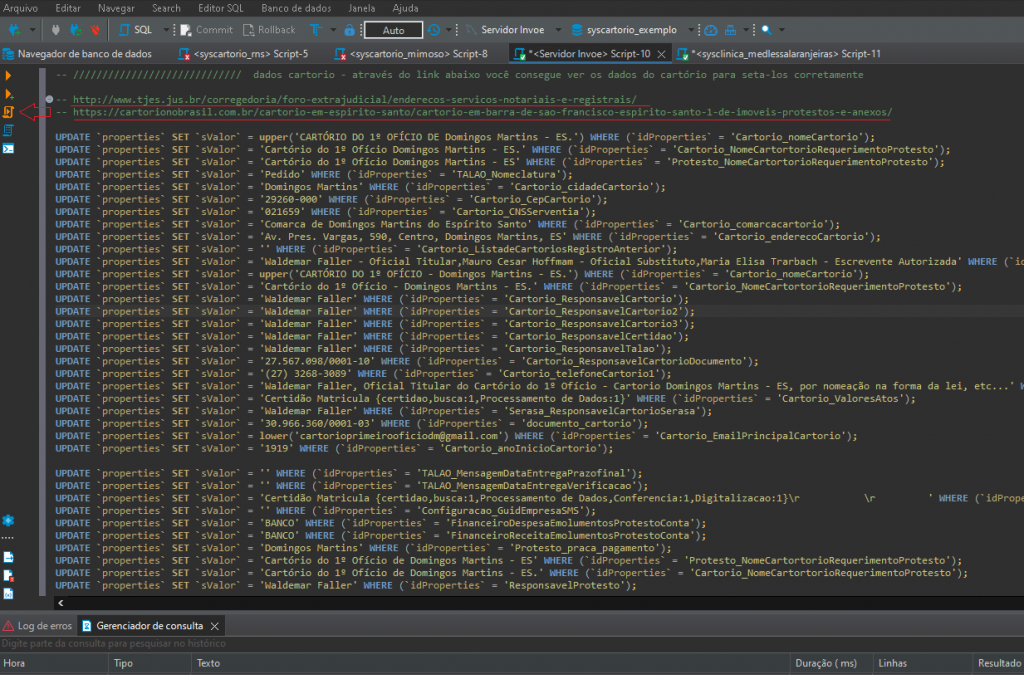
Nos script abaixo altere os updates para os dados corretos do cartório que está convertendo e rode o script.
Nele também contém os links de um site onde conseguimos verificar as informações dos cartórios.
2. Pegar o arquivo de Backup GOF
2.1 Abrir portal de administração do sistema
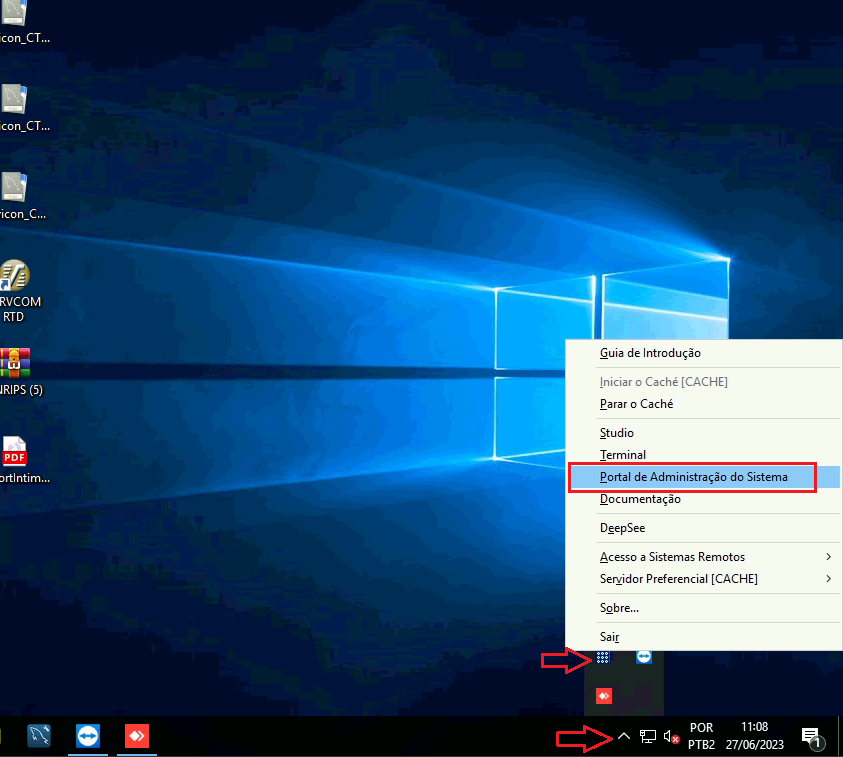
Conecte na máquina que esteja rodando o serviço da ServCom, costuma-se ser a máquina do servidor do cartório, nas partes do serviço clique com o botão direito no ícone e vá em “portal de administração do sistema”.
2.2 Abrir serviços globais
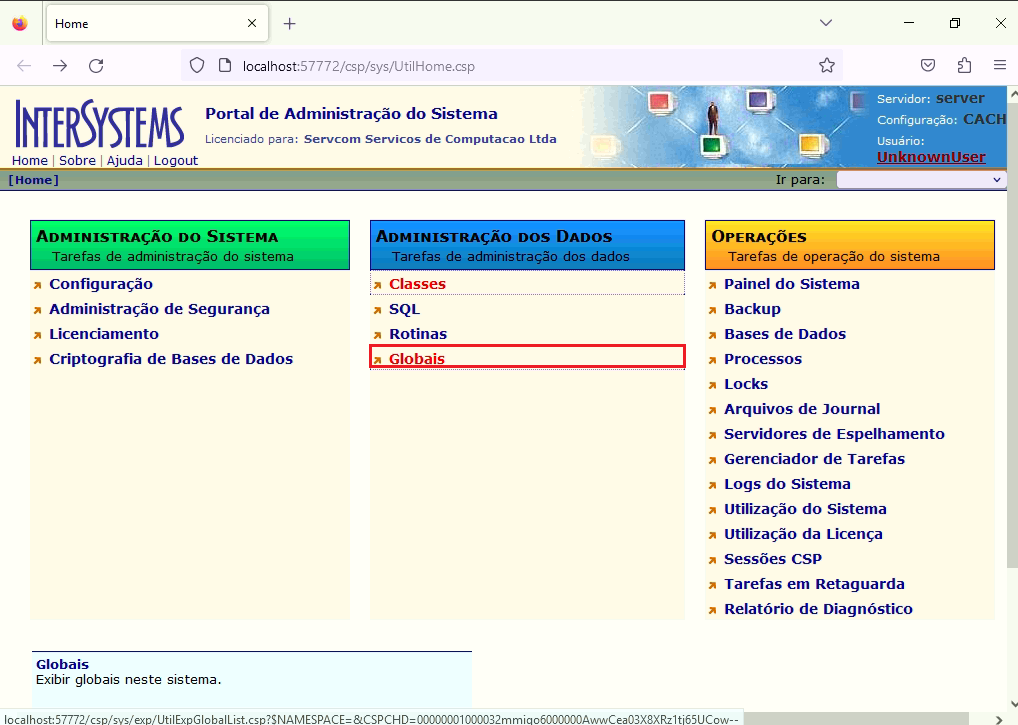
Ao abrir a tela do InterSystems. Clique em “Globais”.
2.3 Definir a serventia
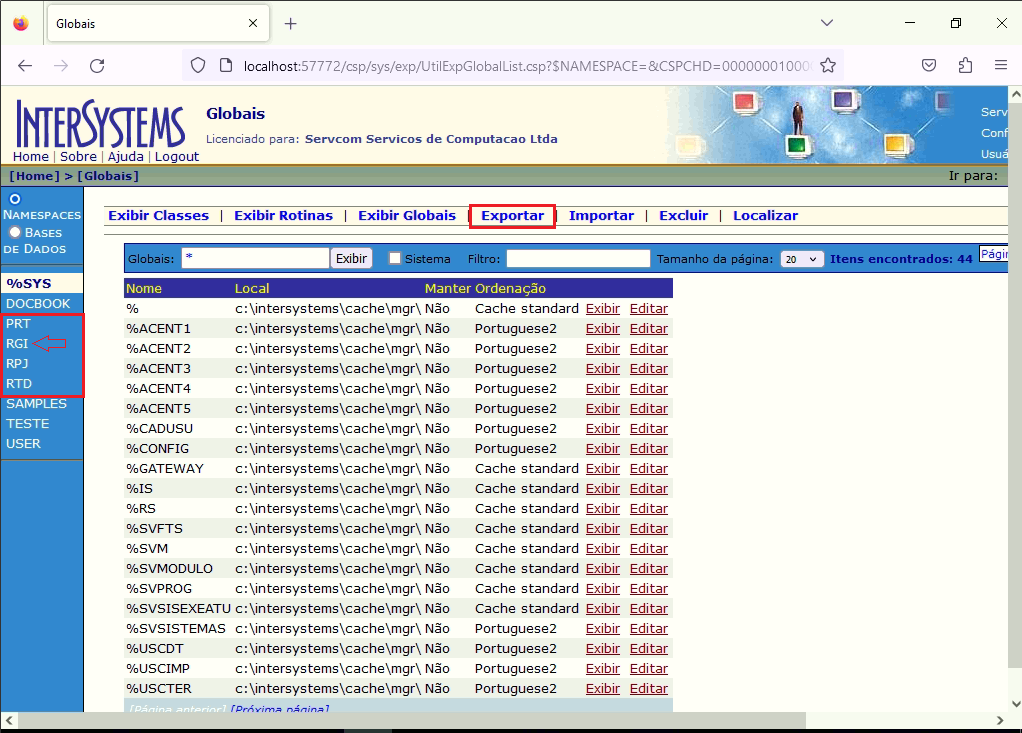
No menu a direita, escolha a serventia que deseja converter (geralmente usamos a opção do RGI pois nela contém todos os dados de todas as serventias) e clique em “Exportar”.
2.4 Configurações da exportação
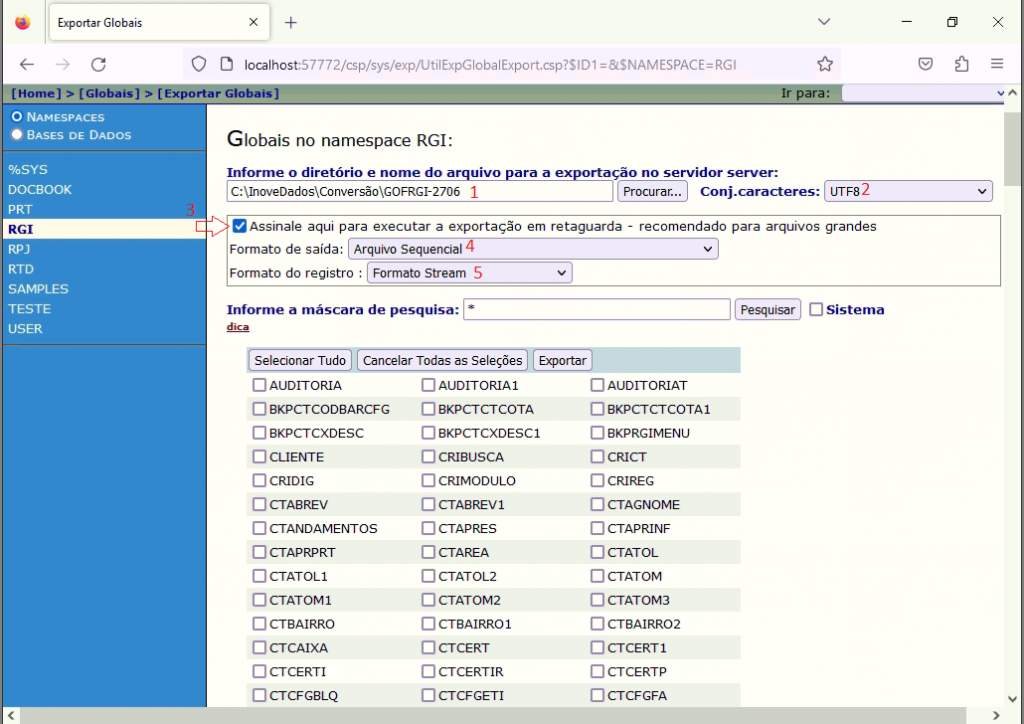
Algumas configurações precisam ser feitas ao pegar o Backup:
1 – Caminho para salvar o arquivo GOF: Salve dentro da pasta “Conversão” que tiver dentro da “InoveDados” do cartório em questão, caso a pasta “Conversão” não existir, deve ser criada. O nome do arquivo deve conter “GOF<serventia>-<data>” como consta no exemplo;
2 – Sete o conjunto de caracteres para “UTF8”;
3 – Marque para o serviço ser executado em background;
4 – Selecione no formato se saída “Arquivo Sequêncial”;
5 – Selecione no formato de registro “Formato Stream”.
Abaixo está o arquivo de texto com os nomes das tabelas a serem importadas em cada serventia. Com base nas tabelas no arquivo, selecione as tabelas para exportação na plataforma da ServCom.
2.5 Exportar backup .gof
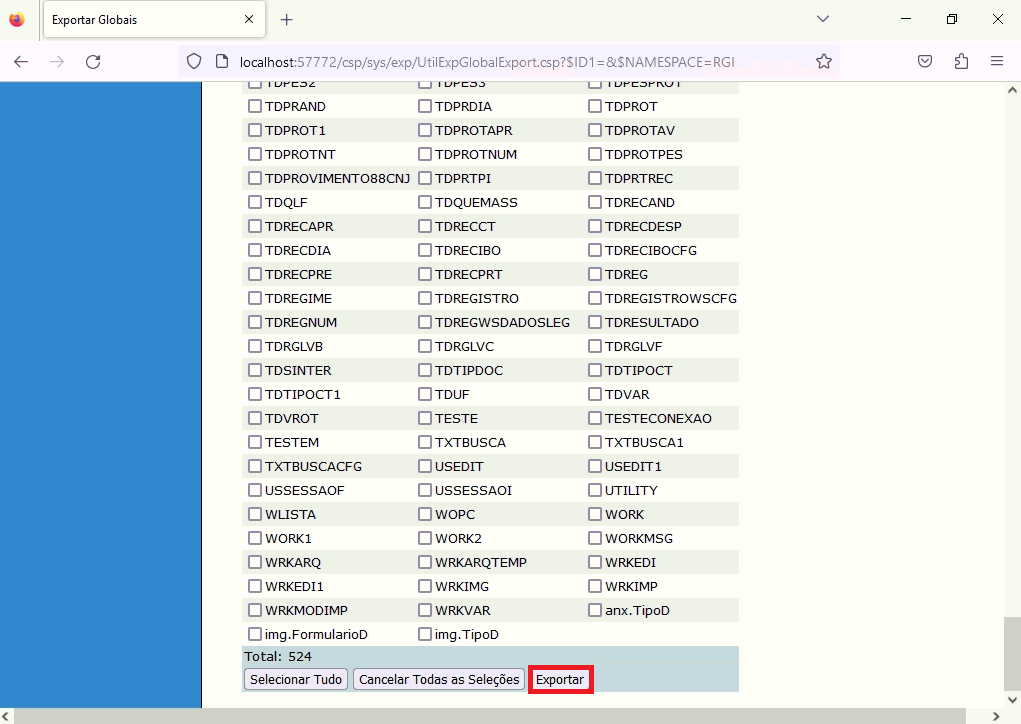
Após marcar as tabelas que desejadas vá para baixo e clique em exportar. O sistema irá começar a fazer o backup .gof e salvar na pasta selecionada no passo anterior.
3. Importar dados do GOF
3.1 Separar arquivo gof em pasta
Deixe um o GOF em uma pasta especifica para ser separado na sua máquina e também adicione ele compactado na pasta compartilhada do servidor interno inove (no momento: 192.168.0.101\inove\CARTORIO\<nomedocartorio>\<arquivo.gof>)
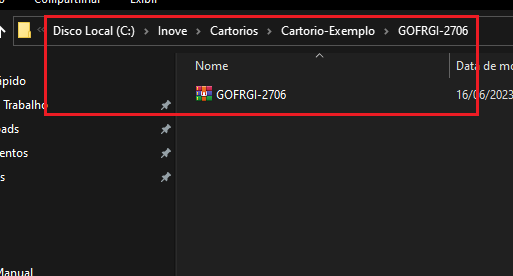
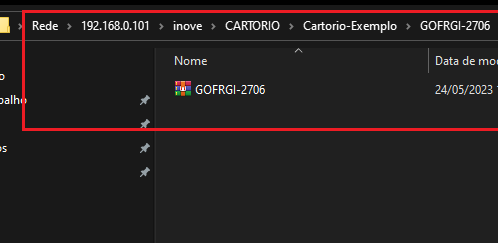
3.2 Gerar o arquivo .sql
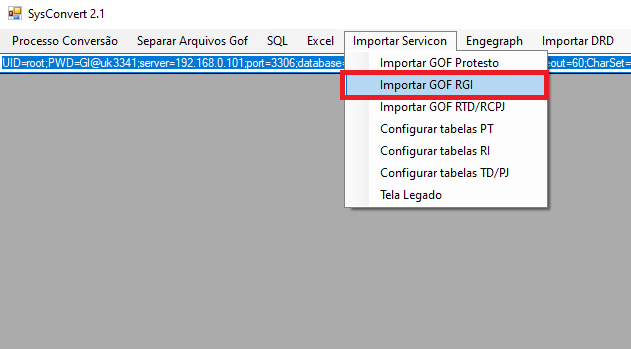
Abra o Sysconvert, configure o inove.config para o banco desejado e vá na opção “Importar Servicon”, escolha a serventia, e selecione o GOF salvo no passo anterior.
3.3 Importar .sql das tabelas da servcom no banco
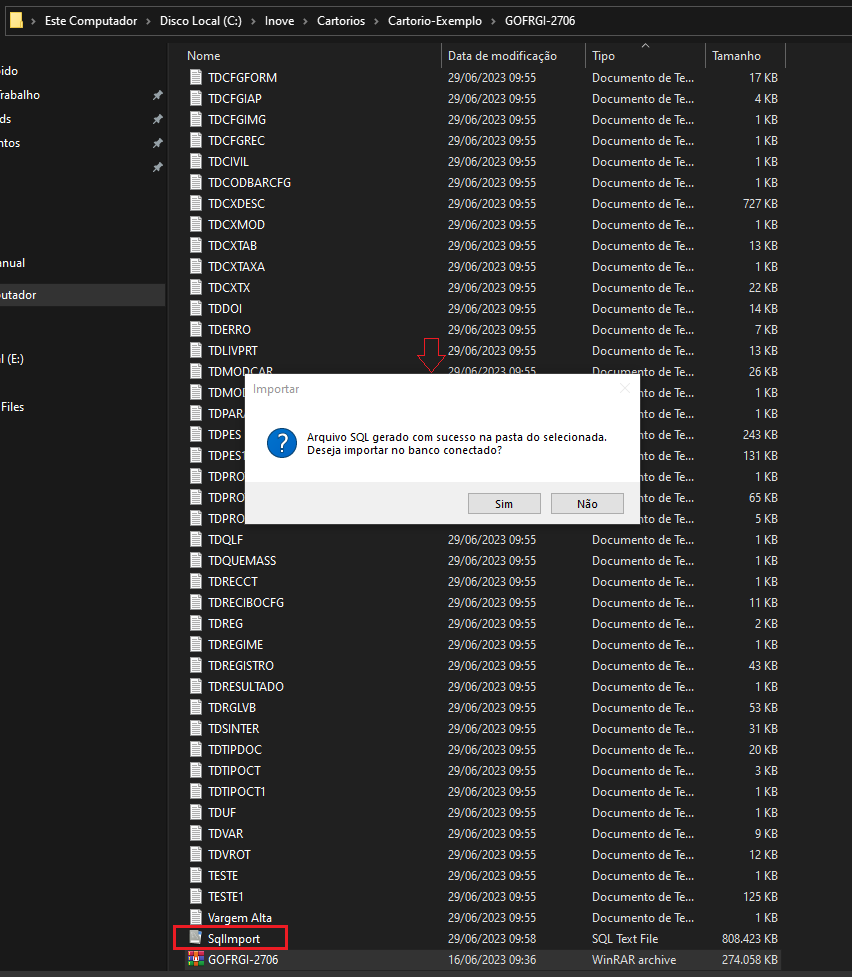
Após o sistema separar o GOF e gerar o de backup, será exibida uma caixa de diálogo com as tabelas que não existem no GOF (Anote essas tabelas para perguntar ao cartório se realmente não tem dados relacionados a elas).Também será exibida uma pergunta se deve ser feita a importação do sql diretamente no banco conectado no Sysconvert, nesse caso temos 2 opções:
1- Caso essa for a primeira vez que essa serventia desse cartório esteja sendo importada: Clique em NÂO e importe o arquivo SqlImport.sql manualmente em seu gerenciador de banco no banco configurado no passo 1. Ao fazer isso, pode ser que ocorra algum durante a importação do Script, se for o caso, identifique o erro e faça o mapeamento ou correção dele no código do Sysconvert para da próxima vez não se repetir.
2 – Caso já tenha sido importado anteriormente cliquem em SIM e aguarde a finalização da importação.
3.4 Conferir as tabelas importadas
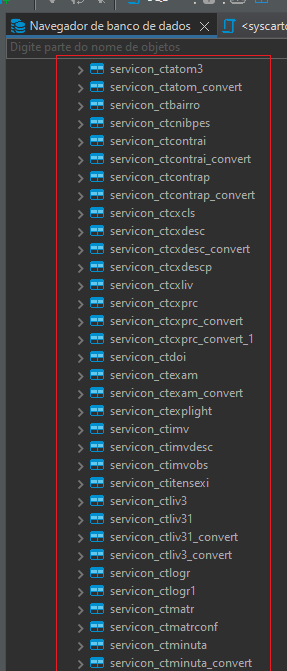
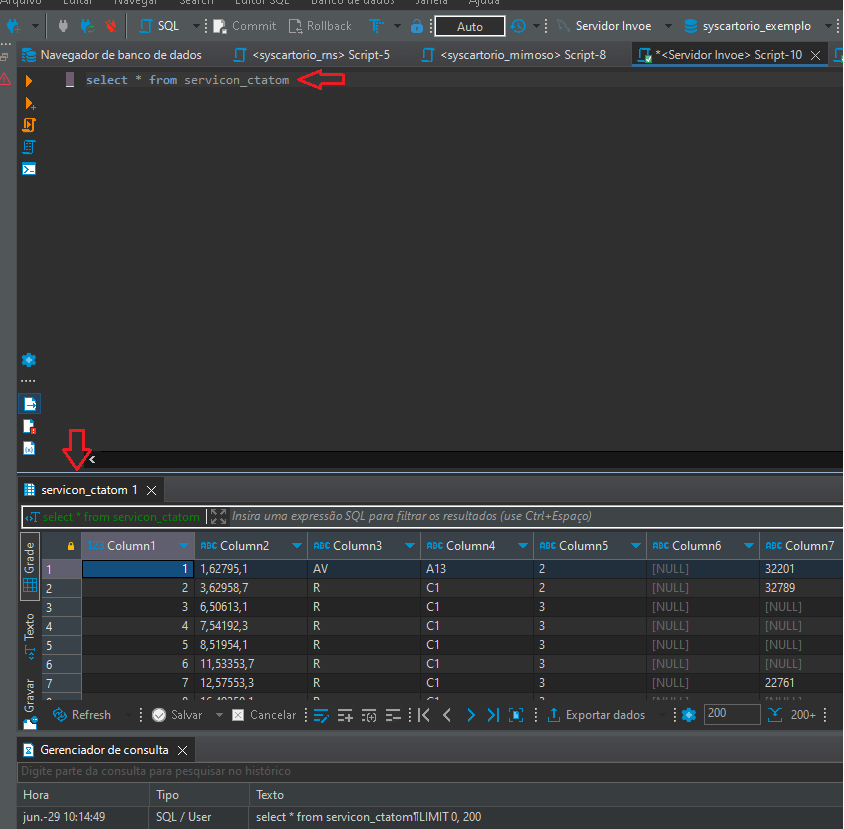
Abra o banco e confira se as tabelas foram de fato e importadas. As nomenclaturas ficam como “servicon_<nomedatabela>”. Faça alguns selects e confira se trazem resultados.
4. Converter dados para Inove
4.1 Prevenir erros de duplicação
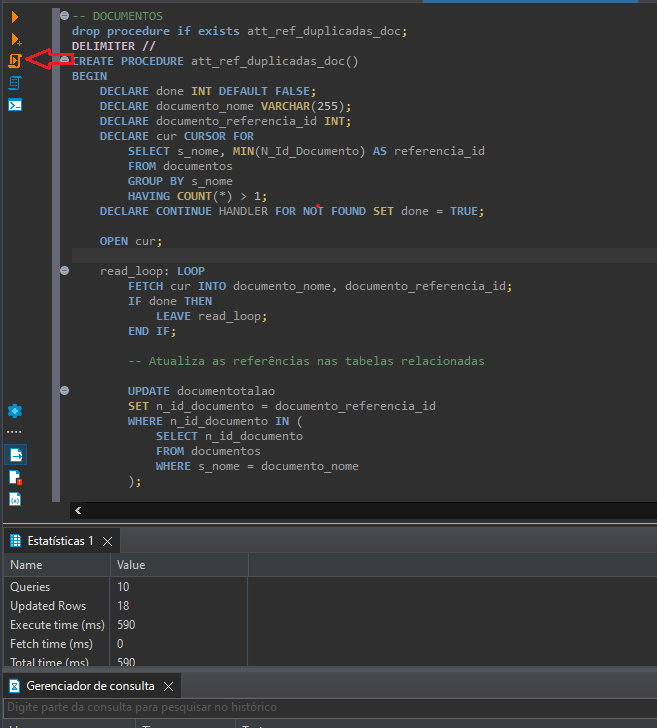
Abaixo estão a criação de 2 procedures para limpar possíveis duplicações de tabelas que possam atrapalhar a execução do script de conversão do cartório e também para limpar os dados inúteis do banco de dados do cartório. Execute-as no seu banco e siga para o próximo passo.
4.2 Executar script da serventia
Abaixo estão os scripts para converter os dados das tabelas da ServCom para as da Inove de cada serventia. Baixe qual for preciso
Caso a serventia sendo importada for a de protesto, pule para o item 4.3, caso for outra siga os seguintes passos descritos abaixo:
1 – Utilize o CTRL + F para localizar no arquivo a parte das tabelas adicionais.
2 – Copie o código do começo do Script até antes da importação das tabelas adicionais.
3 – Cole no seu gerenciador de banco de dados e rode o script para converter os dados.
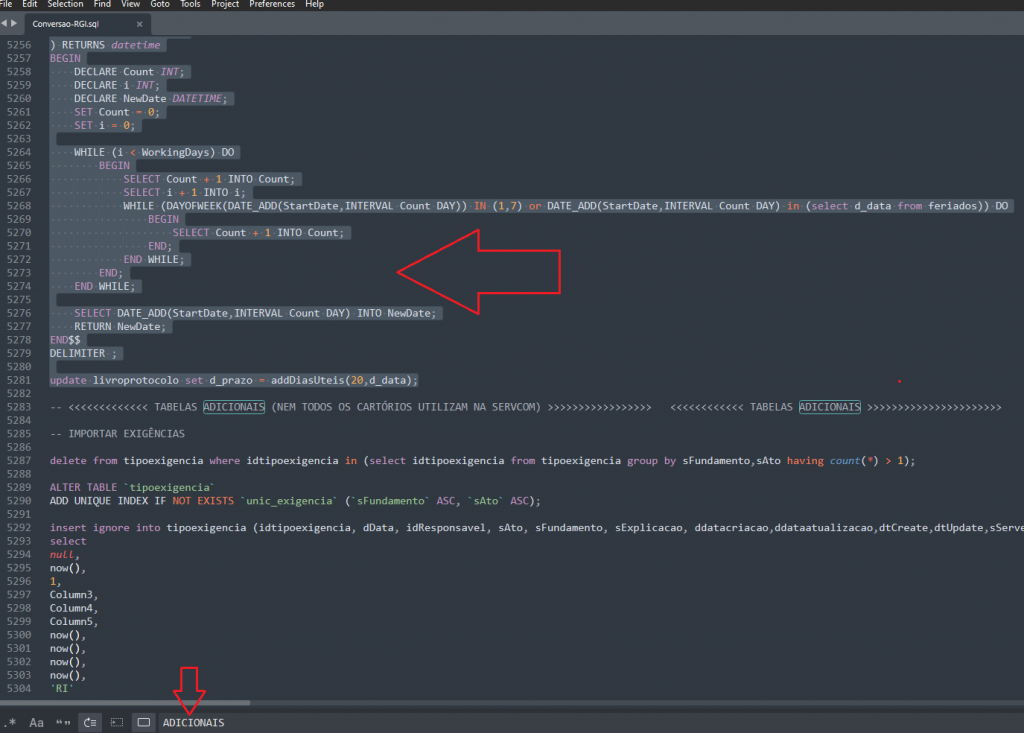
OBS: As tabelas adicionais estão presentes nas serventias de RGI e RTD. Elas devem ser executadas caso o cartório solicite ou seja verificado que tem um grande volume de dados nas mesmas.
4.3 Adequações da serventia
Ao finalizar a execução do Script será preciso fazer adequações especificas para cada serventia que foi importada. Abaixo estão as orientações para cada uma em específico.
RTD/RCPJ: Pegue o arquivo com as checagens que precisam ser feitas:
RGI: Pegue o arquivo com as checagens que precisam ser feitas: