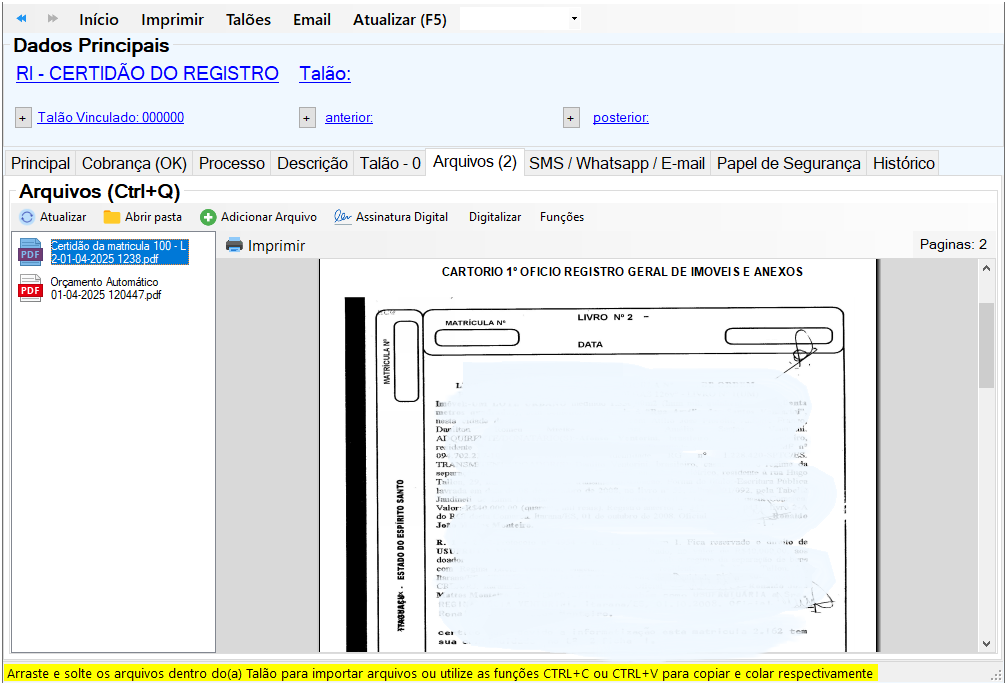
Nesse manual explicaremos como gerar certidões de matrícula para a serventia de RGI.
Criar Pedido de Certidão
1° Menu
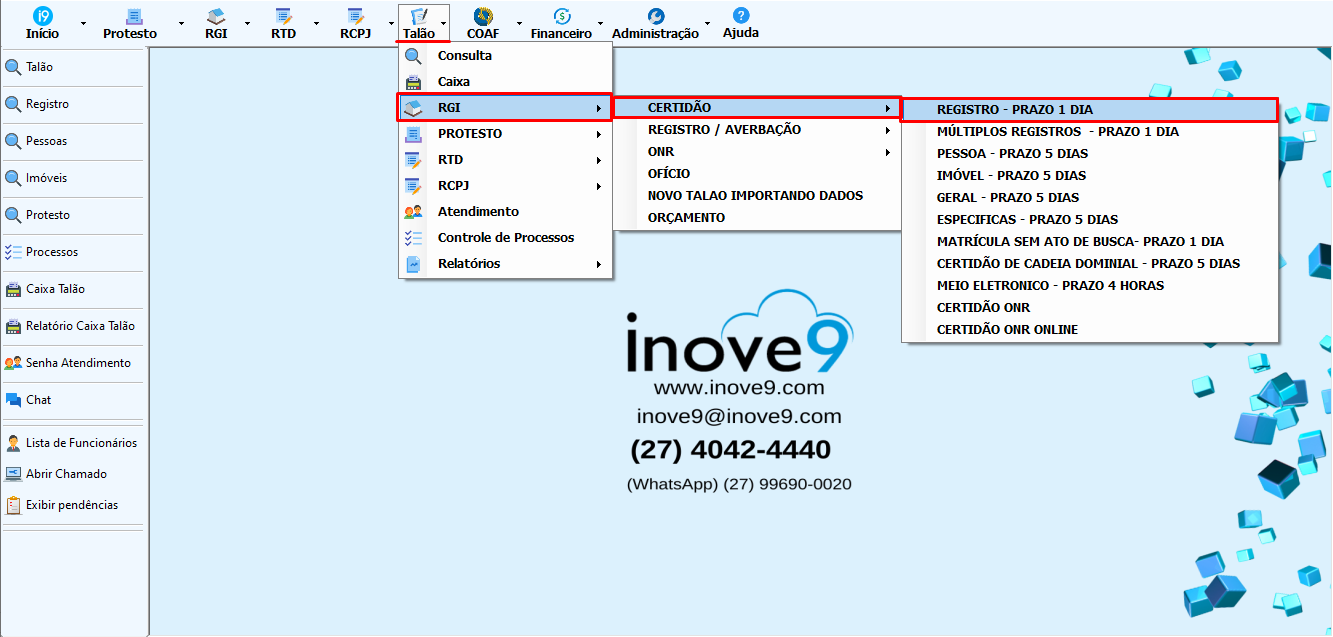
Acesse “Talão” -> “RGI” -> “Certidão” -> “Registro – Prazo 1 dia”
2° Inserir Apresentante
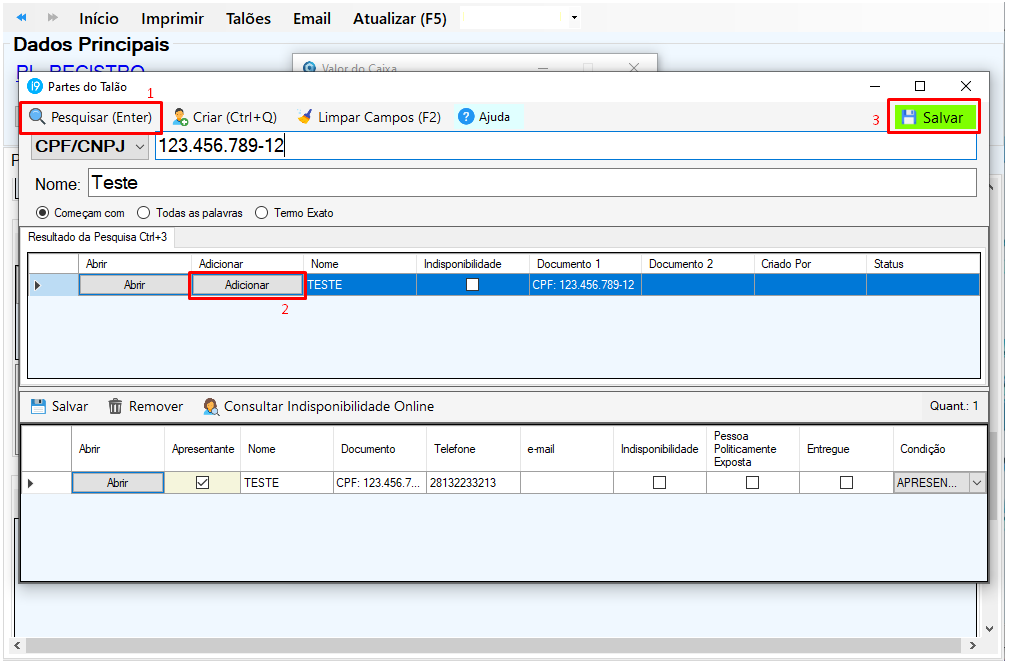
Preencha os campos de “CPF/CNPJ” e/ou “Nome” e clique em “Pesquisar”. Para adicionar a parte no pedido clique em “Adicionar”.
Após inserir todas as partes, clique em “Salvar”.
Caso a parte não esteja cadastrado no sistema, preencha os campos de Nome e Documento e clique em “Criar”.
3° Inserir Registro
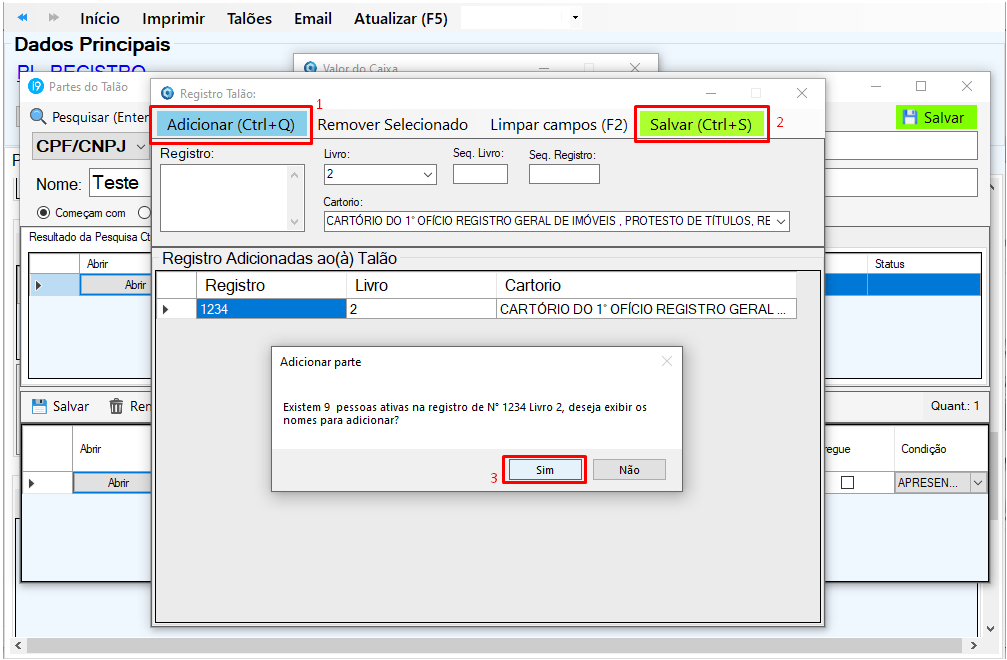
Digite o número do registro e clique em “Adicionar”. Após isso, clique em “Salvar”.
O sistema irá perguntar se deseja inserir as partes do registro no pedido, clique em “Sim” ou “Não” de acordo com sua preferência.
4° Valores do Pedido
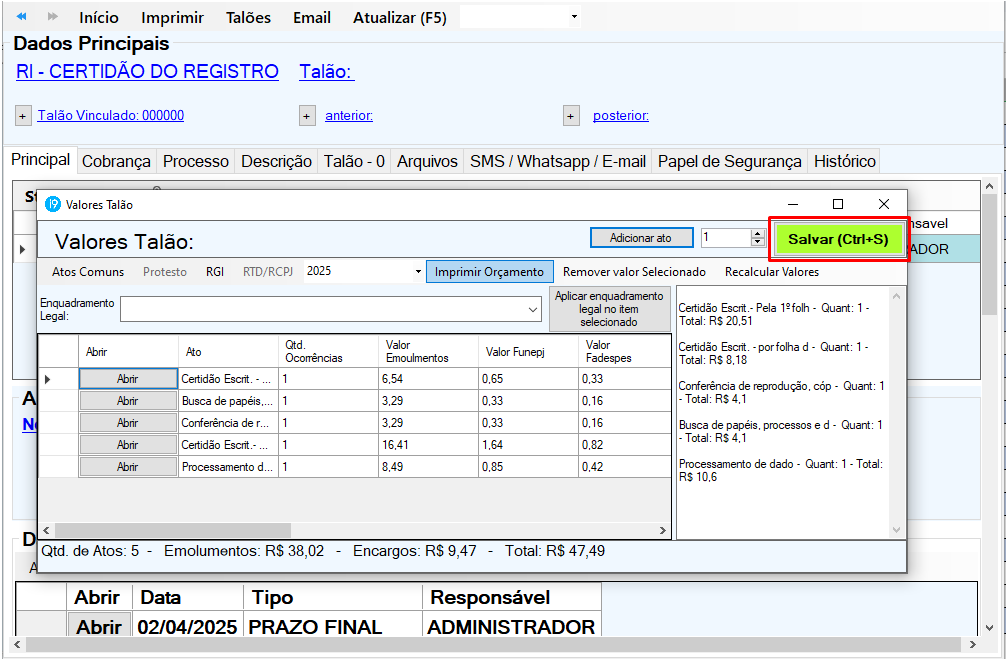
Confira os valores dos atos e clique em “Salvar”.
5° Caixa
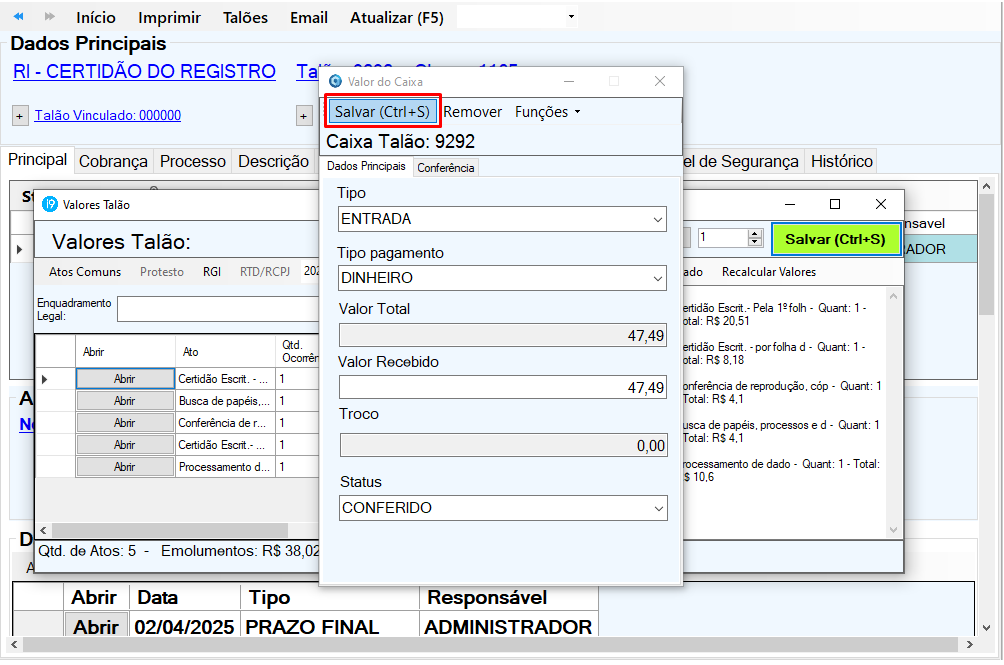
Caso o cliente já tenha efetuado o pagamento clique em “Salvar”.
Após isso, o sistema perguntará se deseja selar o pedido, clique em “Sim” ou “Não” de acordo com sua preferência.
Você também pode mudar o status do caixa para “Aguardando Pagamento”.
Gerar Certidão
1° Certidão Digital
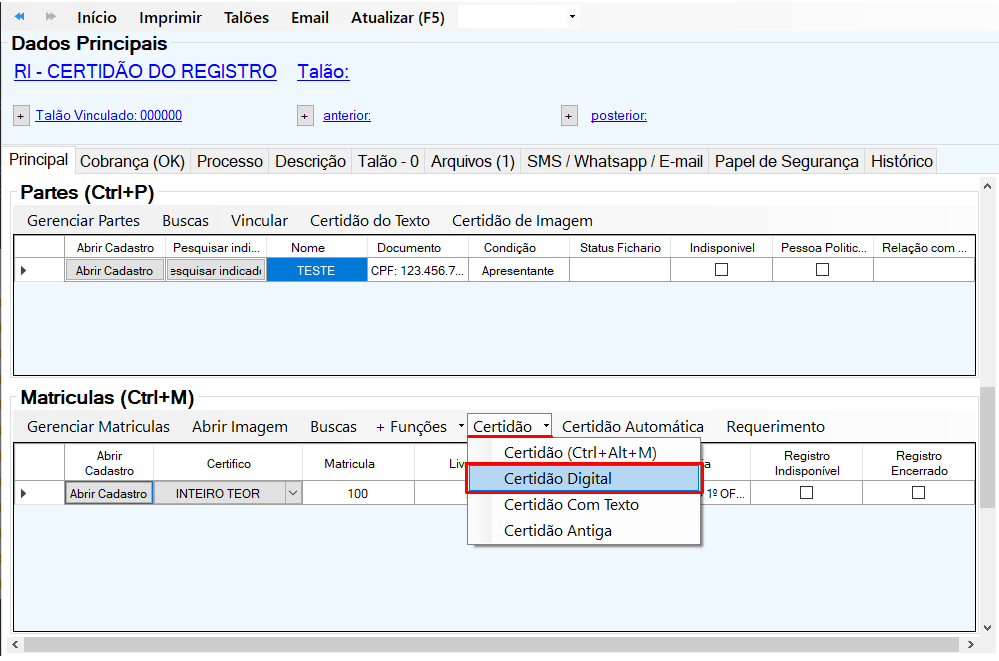
Na menu principal do pedido, aba Matrículas, clique em “Certidão” -> “Certidão Digital”.
2° Inserir Certifico
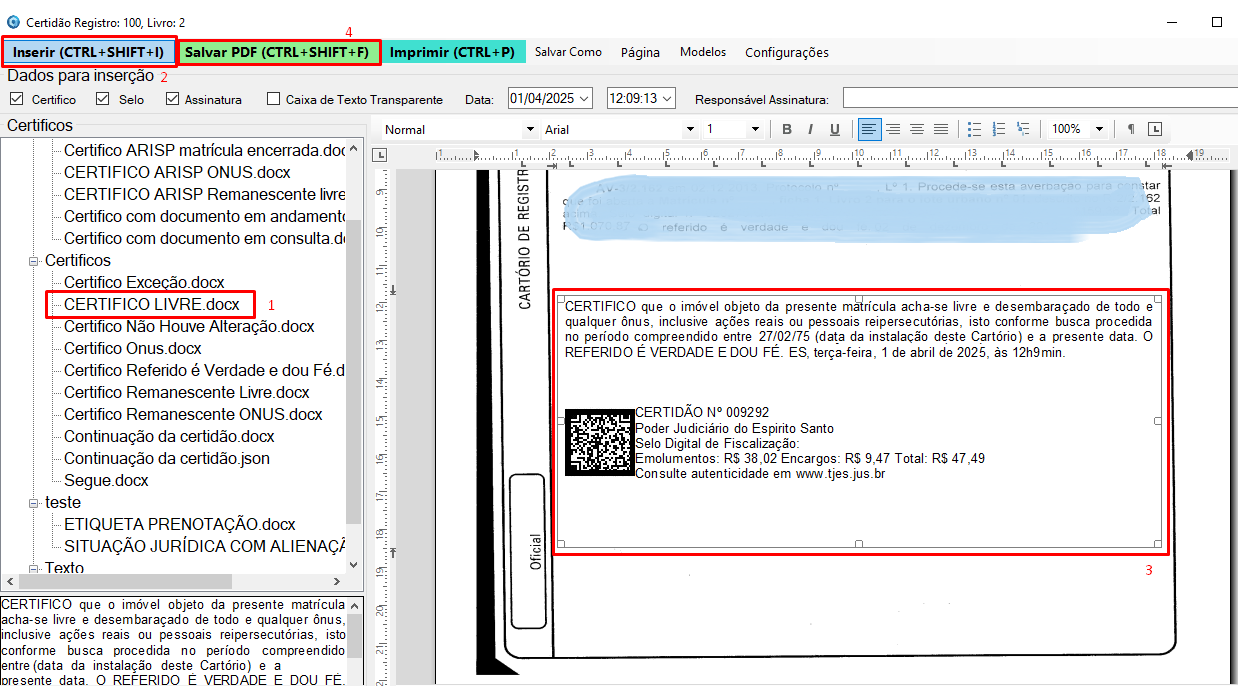
Selecione o certifico de sua preferência e clique em “Inserir”.
Você pode posicioná-lo da maneira que preferir na certidão, após isso, clique em “Salvar”.
3° Arquivos do Talão
Ao salvar a certidão, ele ficará exposto nos arquivos do Talão.