Neste manual, forneceremos instruções detalhadas sobre como informar a autorização de anuência para desistência ou cancelamento — seja por meio de arquivo ou de forma manual —, além de como consultar essas autorizações e gerar boletos com o comunicado de cancelamento.
Essa funcionalidade agora está disponível tanto para a CRA quanto para o Cenprot.
As instruções estão organizadas em pequenos tópicos de até 4 passos. Fique à vontade para ir diretamente ao conteúdo que melhor atende à sua necessidade.
Informando Autorização de Cancelamento de Anuência via Arquivo
Agora mostraremos como importar o arquivo de autorização de anuência de desistência/cancelamento.
1° Menu
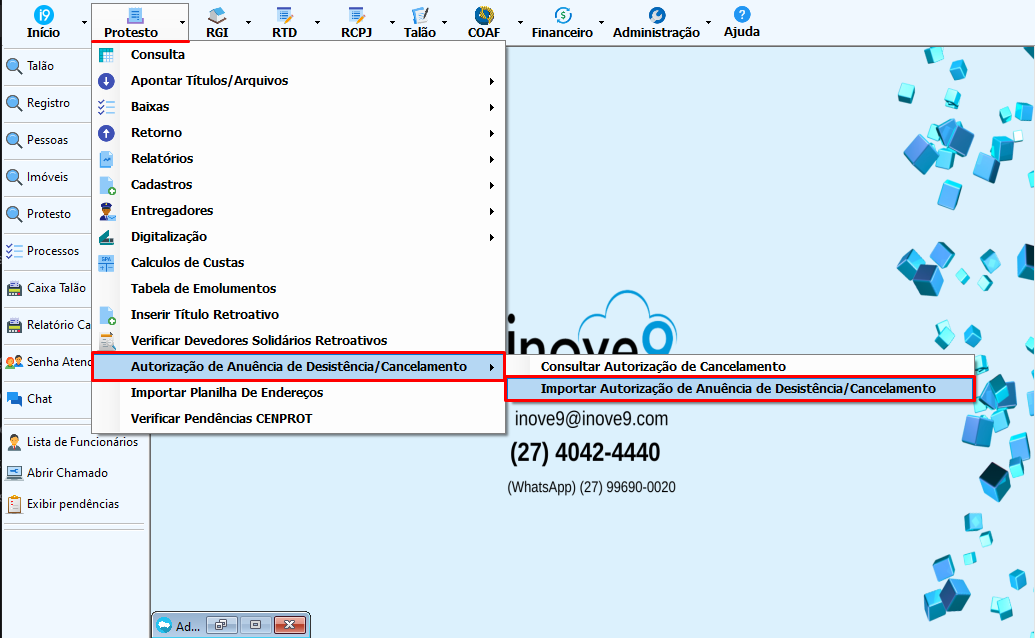
No menu inicial, clique em “Protesto” -> “Importar Arquivo de Cancelamento de Anuência CRA”.
2° Importação do Arquivo
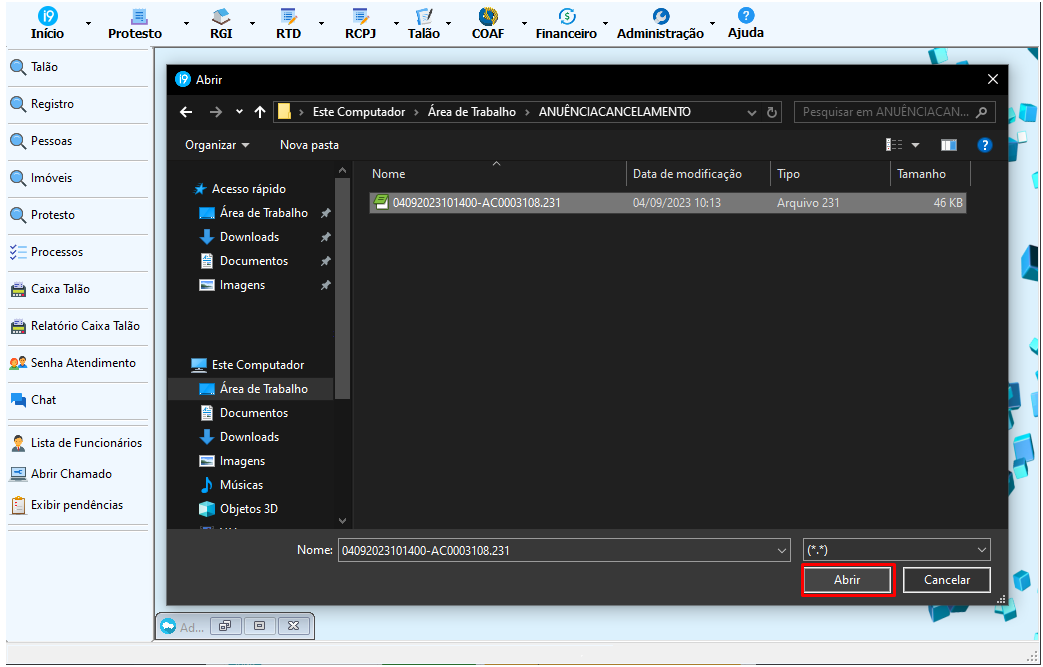
Na pasta onde o arquivo de autorização de cancelamento é armazenado, selecione o arquivo correspondente a data desejada.
3º Informe Data de Autorização de Cancelamento
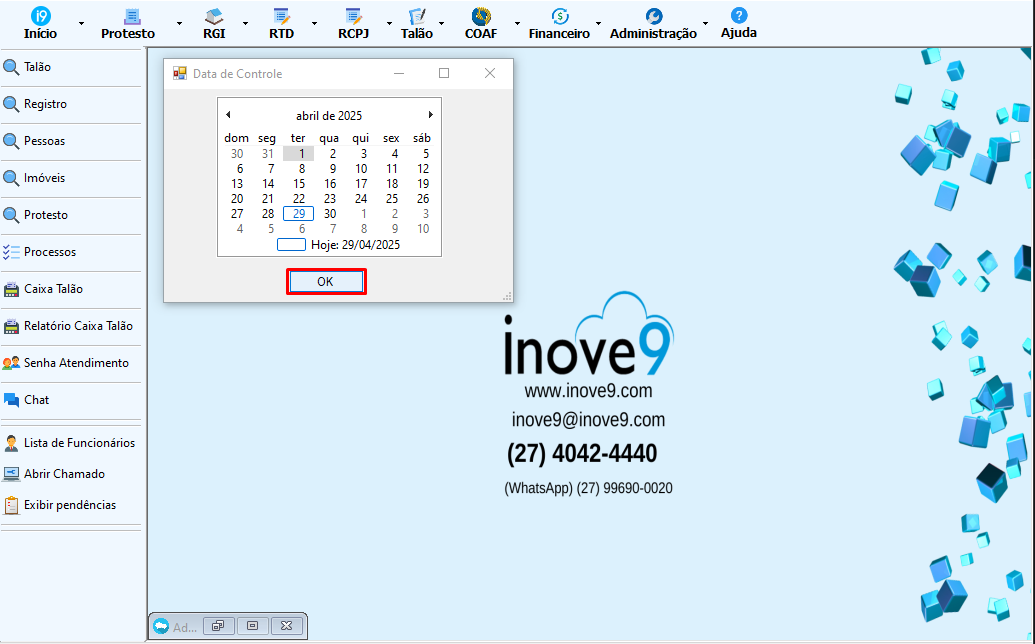
Selecione a data desejada para exibir a autorização de cancelamento e clique em “OK”.
4° Verificar Títulos
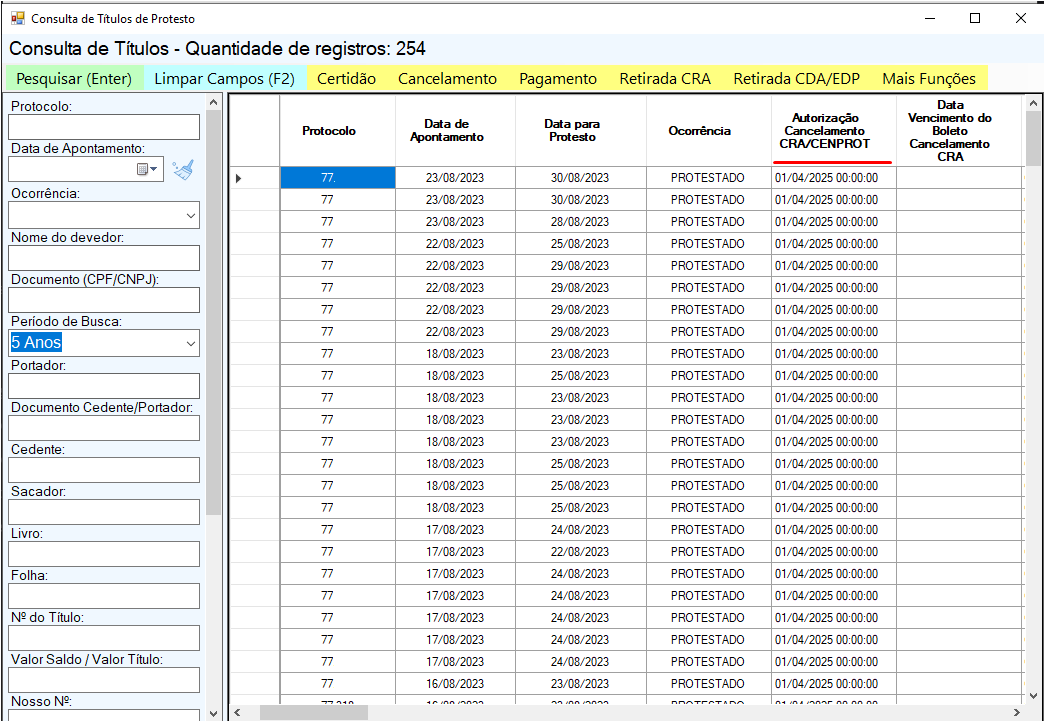
Após o processo de importação do arquivo ser concluída, o sistema abrirá a tela de consulta de títulos. Nela estará a relação dos protocolos que tiveram autorização de cancelamento informadas conforme conteúdo do arquivo.
Informando Autorização de Cancelamento de Anuência Manualmente
Agora mostraremos como informar a autorização de anuência de desistência/cancelamento de forma manual e individualmente.
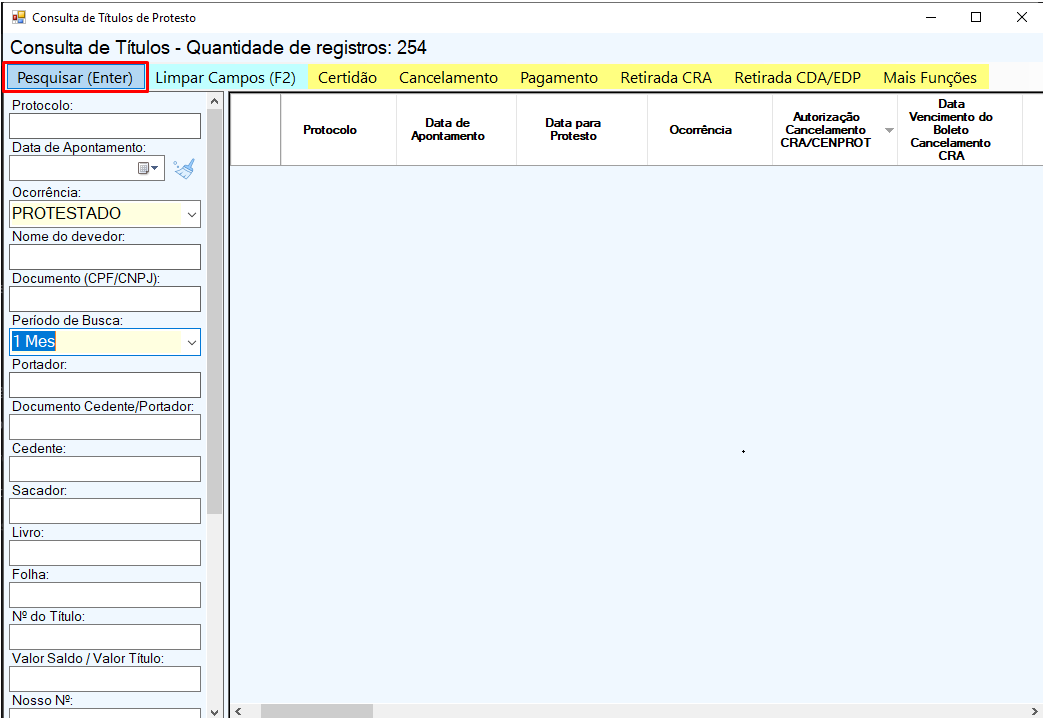
1° Consulta de Títulos
Na tela de consulta de títulos, consulte o(s) título(s) desejado(s). Utilize os filtros à esquerda da tela para auxiliar na busca e clique em “Pesquisar”.
2° Selecionando Títulos
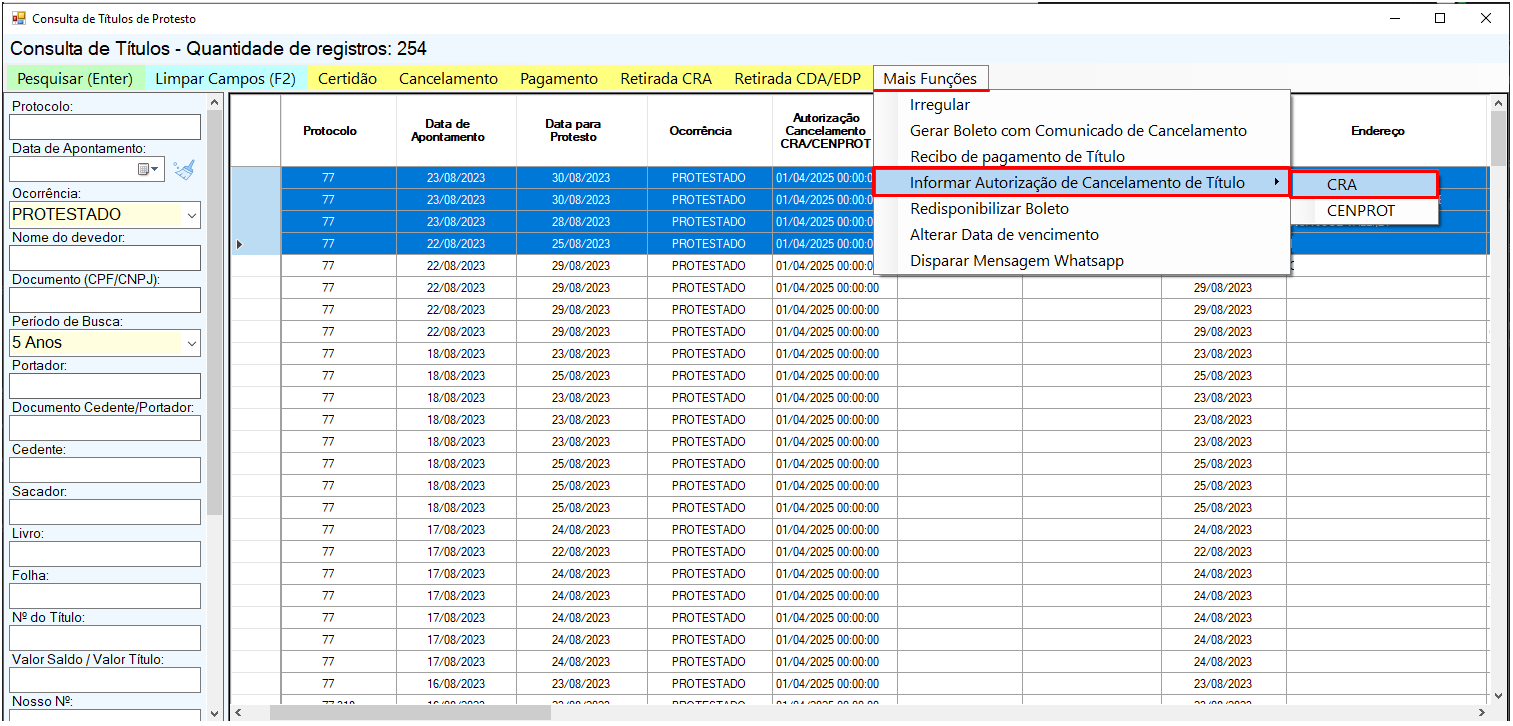
Selecione os títulos que terão autorização de cancelamento informada, clique em “Mais Funções” -> “Informar Autorização de Cancelamento de Título” -> “CRA/Cenprot”. Confirme a autorização dos títulos selecionados clicando em “Sim”.
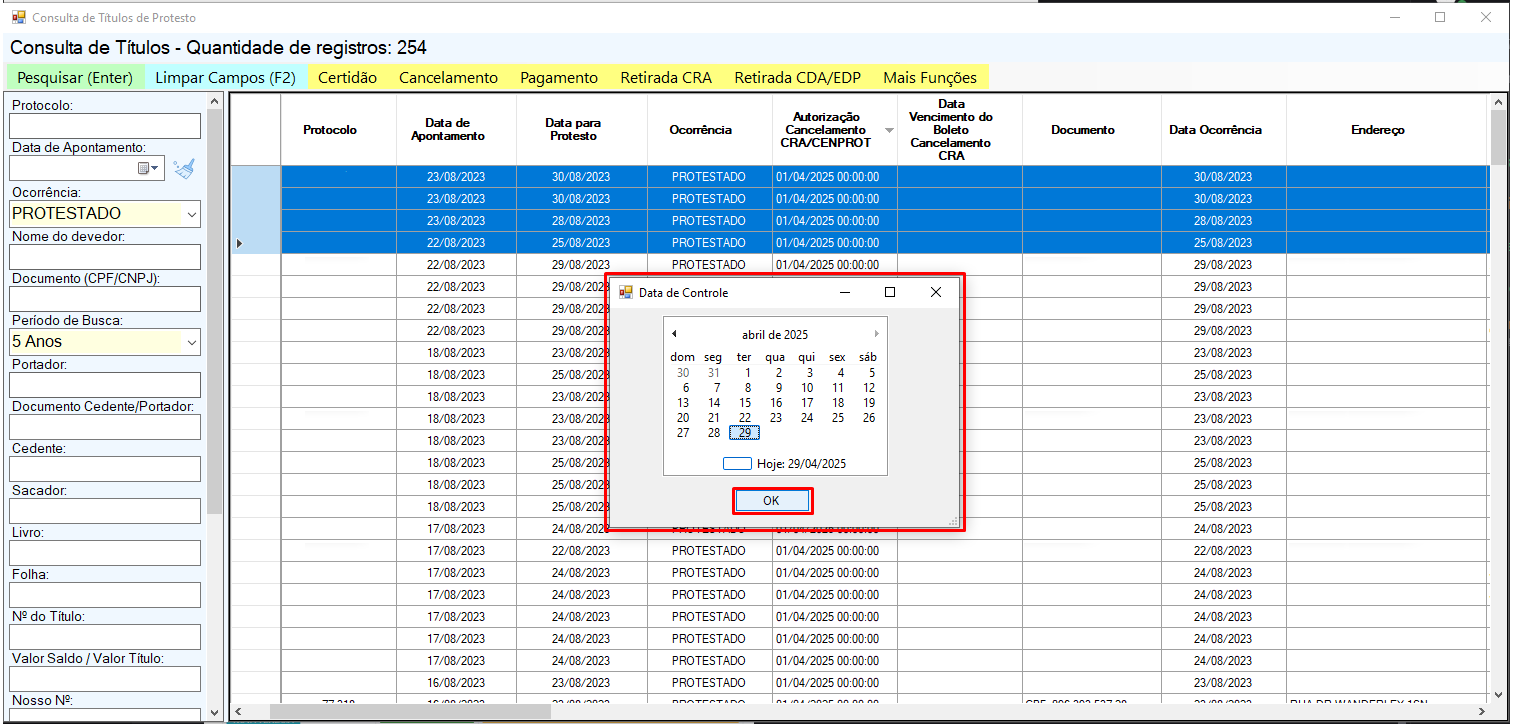
3° Informe Data de Autorização de Cancelamento
Selecione a data desejada e clique em “OK”.
4° Verificar Títulos
Clique em “Pesquisar” novamente e role até o final da tela para conferir a relação dos protocolos que tiveram autorização de cancelamento informada.
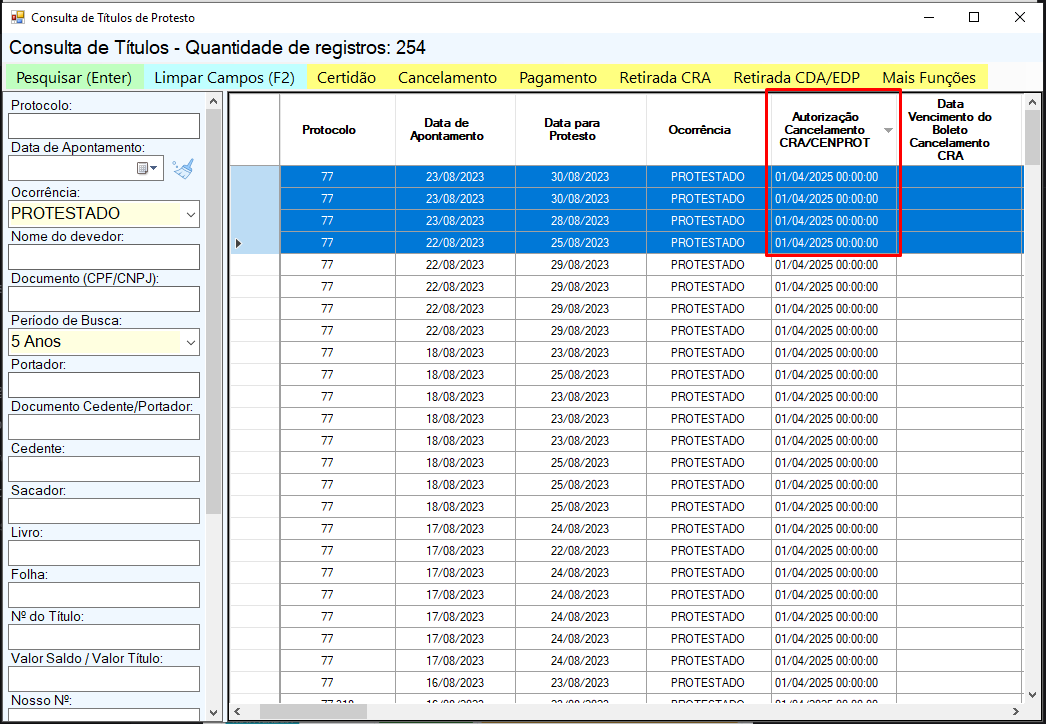
Gerar Boleto com Comunicado de Cancelamento
Agora mostraremos como gerar os boletos com comunicado de cancelamento. Os pedidos são criados individualmente.
1° Menu
Acesse o menu “Protesto” -> “Consulta”.
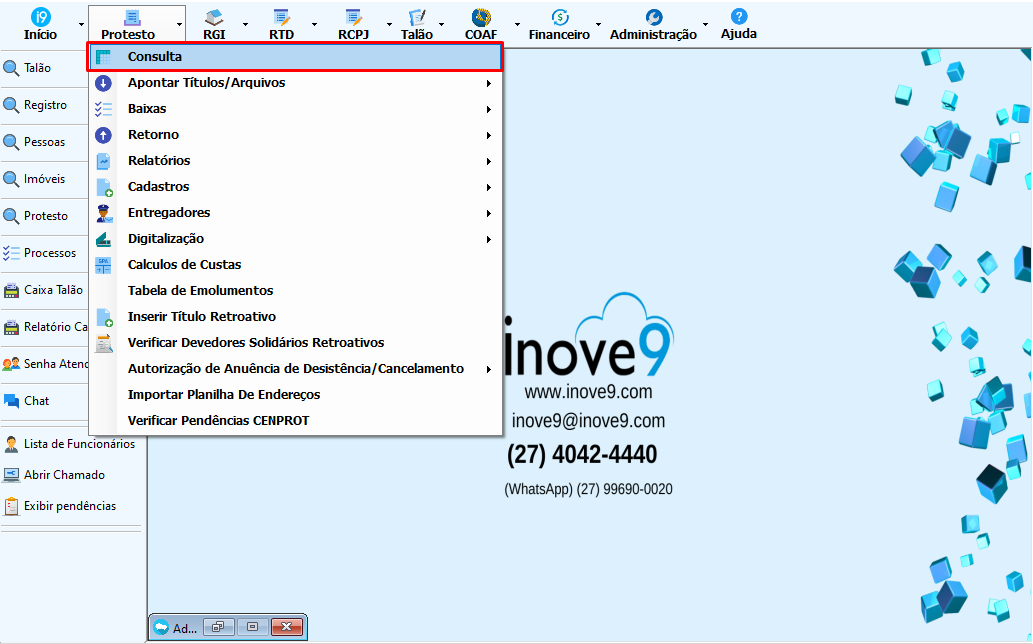
2° Selecionar Títulos
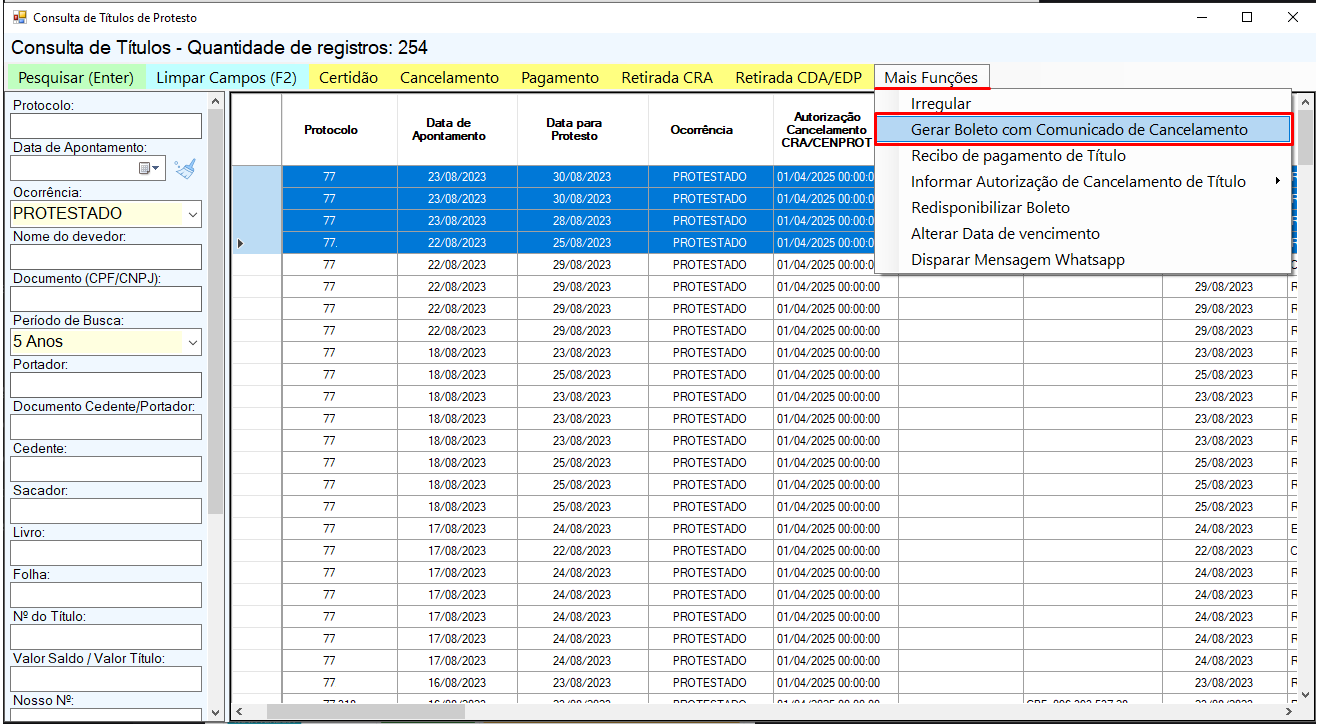
Na tela de consulta de títulos, consulte o(s) título(s) desejado(s). Utilize os filtros à esquerda da tela para auxiliar na busca e clique em “Pesquisar”.
Selecione os títulos que terão boleto de comunicado de cancelamento e clique em “Mais Funções” -> “Gerar Boleto com Comunicado de Cancelamento”.
Confirme a criação dos talões de cancelamento clicando em “Sim”.
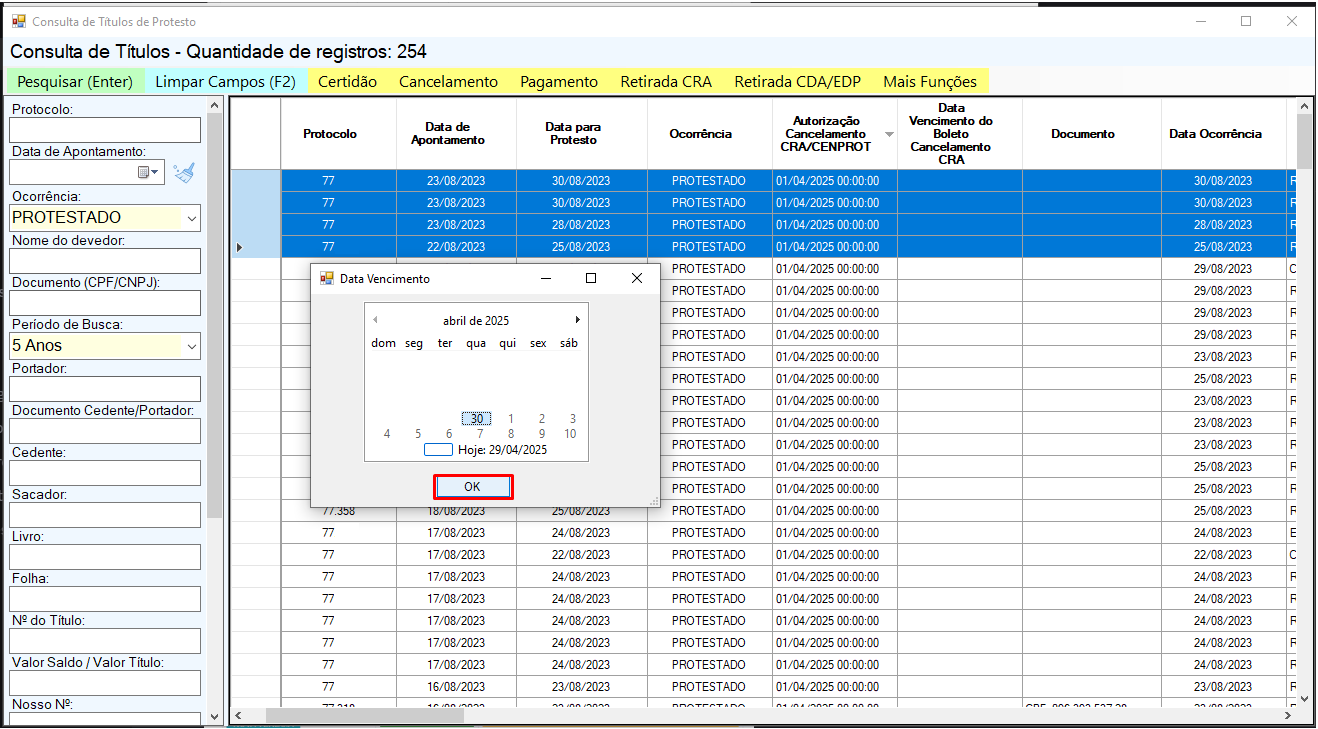
3° Informe a Data de Vencimento dos Boletos
Selecione a data desejada para o vencimento dos boletos e clique em “OK”.
4° Exibição do Título
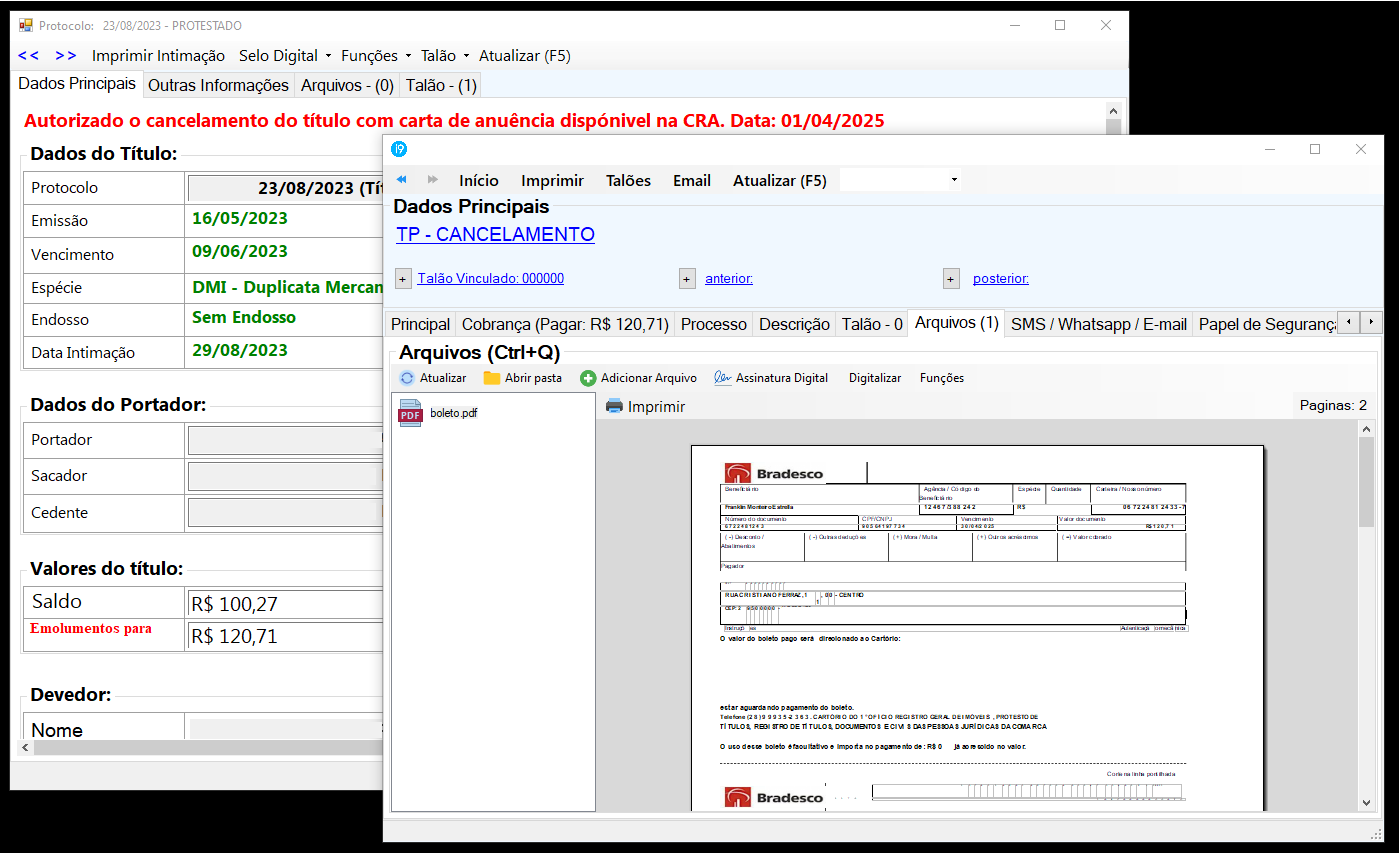
Após isso, a informação de autorização ficará exposto na parte inicial do título e será criado um talão de cancelamento, na qual o boleto ficará aguardando pagamento.
Consultar Autorização de Cancelamento
Após a importação do arquivo de autorização de anuência de desistência/cancelamento, você pode consultar todas as autorizações.
1° Menu
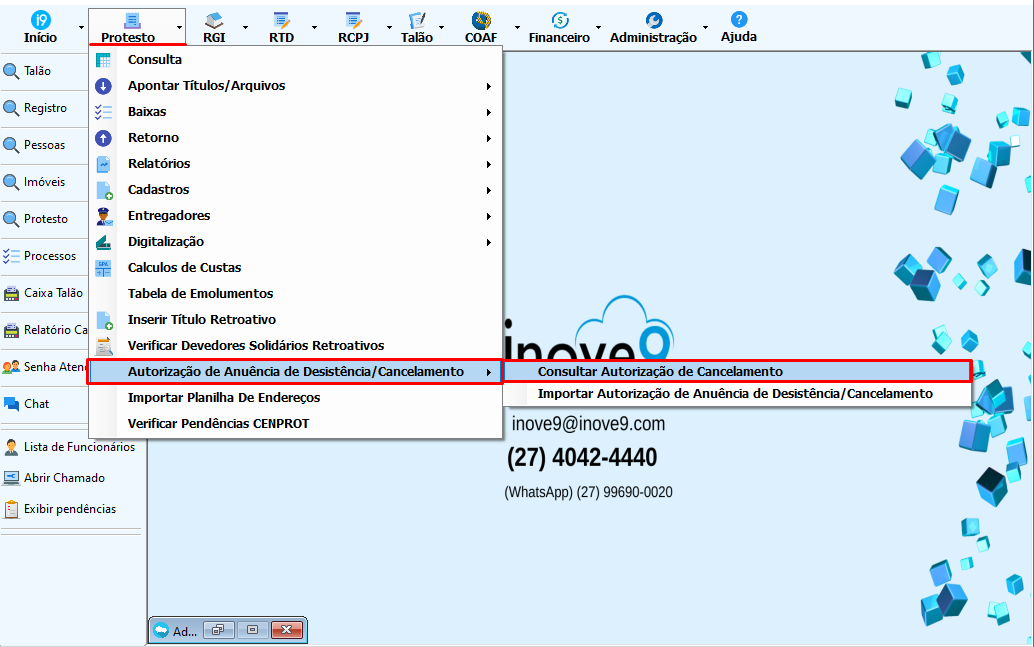
Acesse “Protesto” -> “Consultar Autorização de Cancelamento”.
2° Títulos com Autorização de Cancelamento
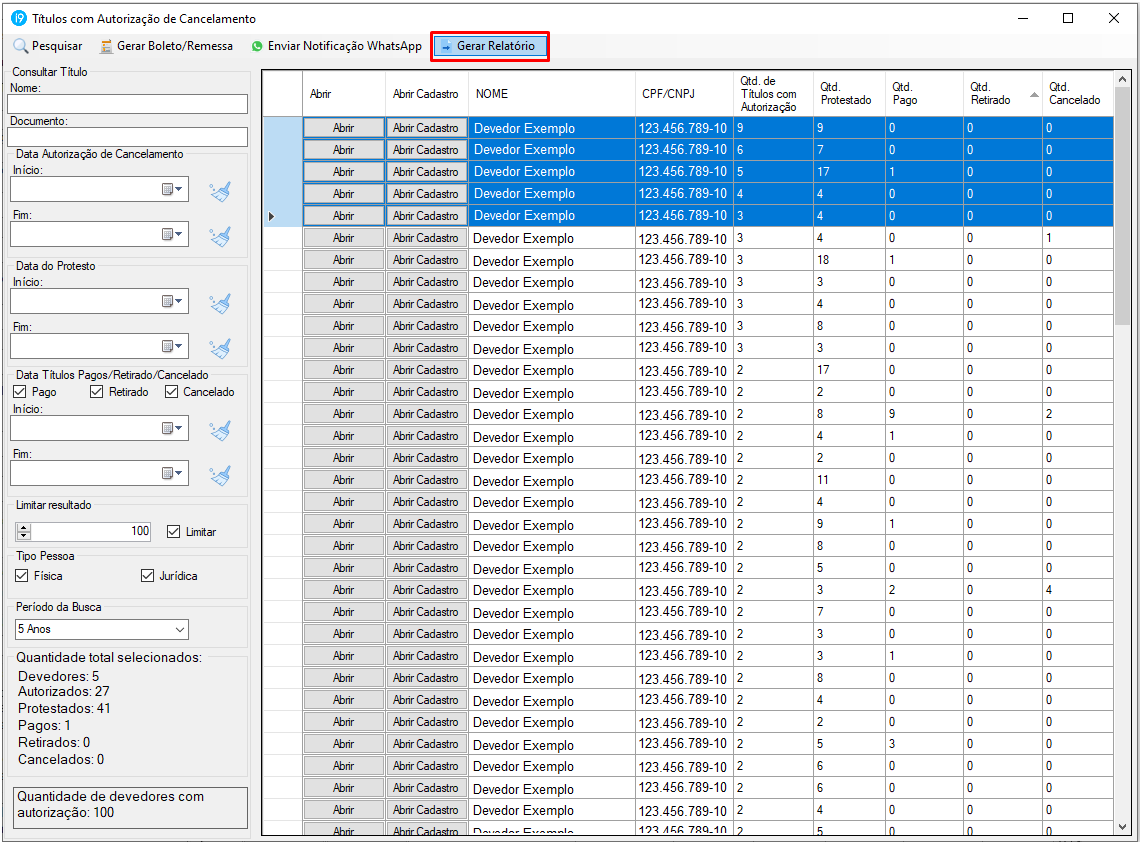
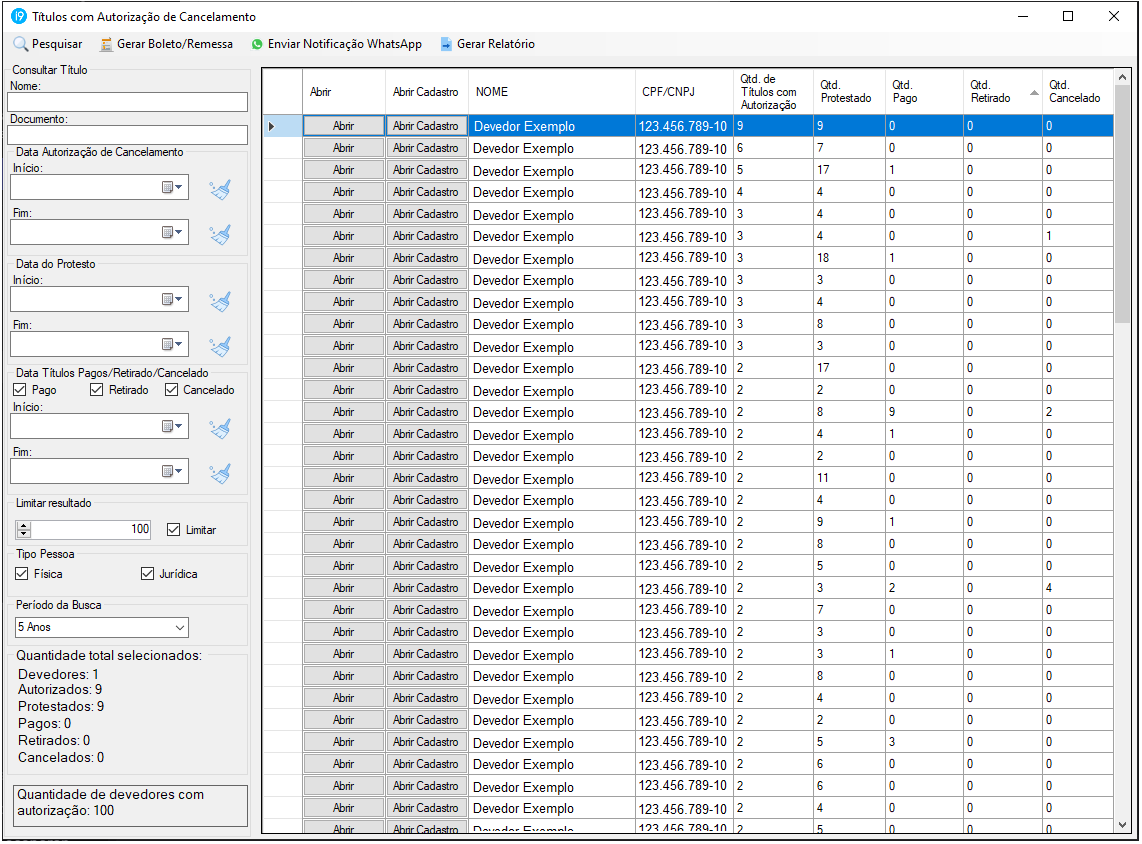
Na tela de consulta de autorização de cancelamento, serão exibidos o nome e o documento de cada devedor. Ao lado, haverá um relatório com a quantidade de títulos com autorização, informando quais estão com status de protestados, pagos, retirados ou cancelados.
Ao clicar em “Abrir”, serão listados todos os títulos associados àquele devedor.
Ao clicar em “Abrir Cadastro”, será exibida a ficha completa do devedor.
Na lateral esquerda da tela, é possível preencher os campos disponíveis para filtrar a busca dos devedores.
3° Gerar Boleto/Remessa
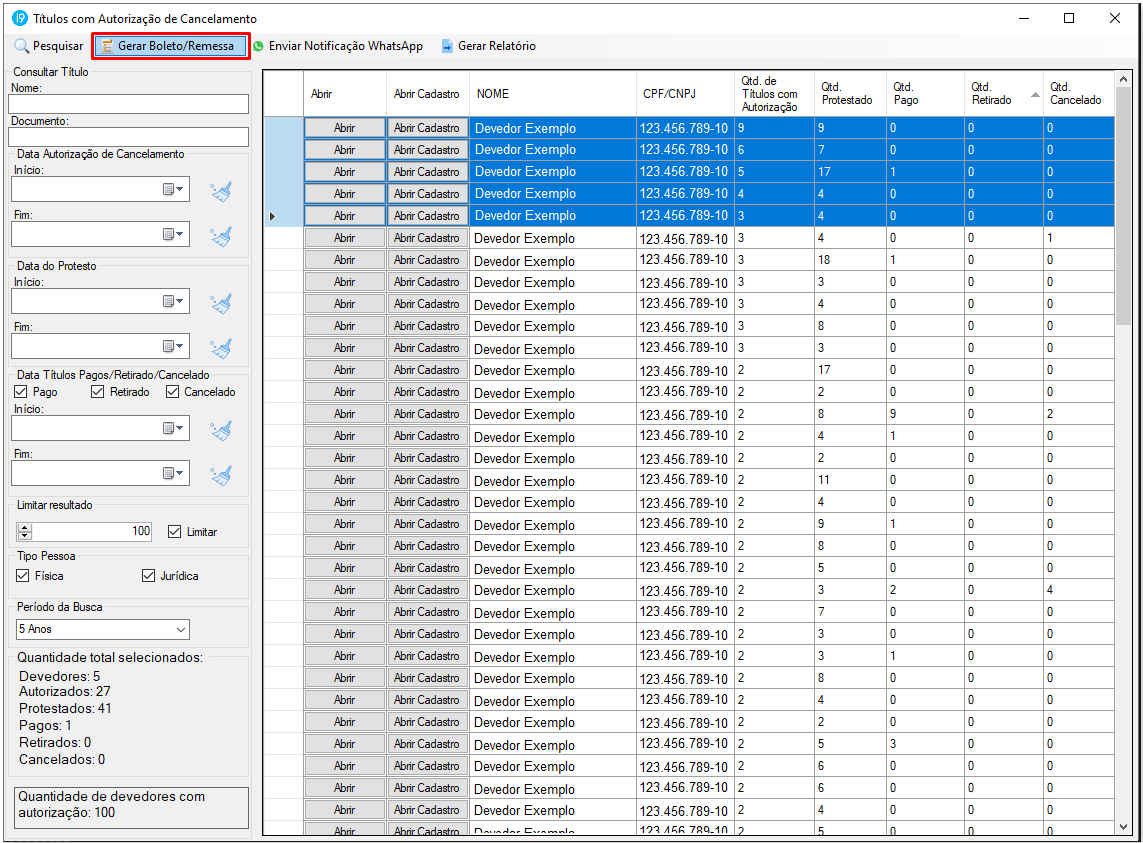
Para gerar os boletos com a autorização de cancelamento, selecione os devedores desejados e clique em “Gerar Boleto/Remessa”.
4° Gerar Relatório
Para gerar um relatório com os dados do devedor e seus respectivos títulos, selecione os devedores de sua preferência e clique em “Gerar Relatório”.