Neste manual explicaremos como inserir atos no registro.
Essas instruções também se aplicam às serventias de RTD e RCPJ, devendo-se utilizar as opções correspondentes a cada serventia no sistema.
1° Prenotação do Pedido
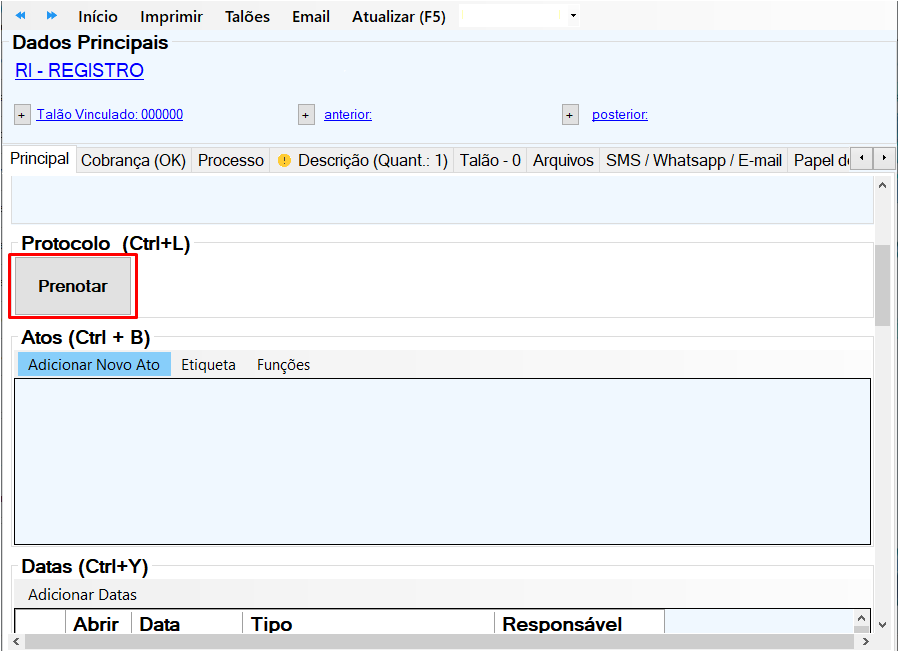
Caso o pedido ainda não tenha um protocolo, clique em “Prenotar”.
2° Adicionar Novo Ato
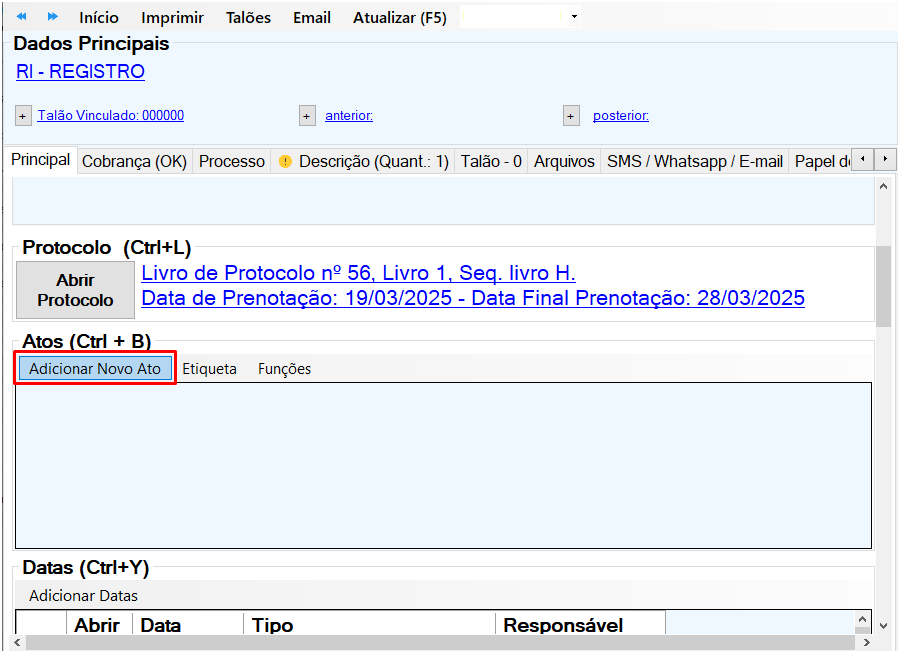
Na aba “Principal”, clique em “Adicionar Novo Ato” para incluir os atos do protocolo.
3° Adicionar Ato
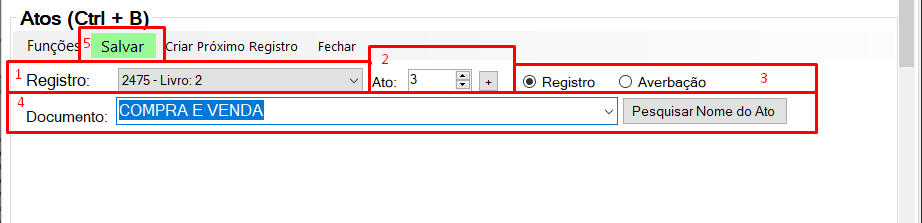
1 – Selecione o número do Registro.
2 – Clique no “+” o sistema irá trazer o número do próximo ato a ser feito.
3 – Selecione se o ato é um registro ou averbação.
4 – Selecione o documento.
5 – Clique em Salvar.
6 – Clique em “Sim” para levar as pessoas adicionadas no talão para o ato.
4° Exibindo Ato no Pedido
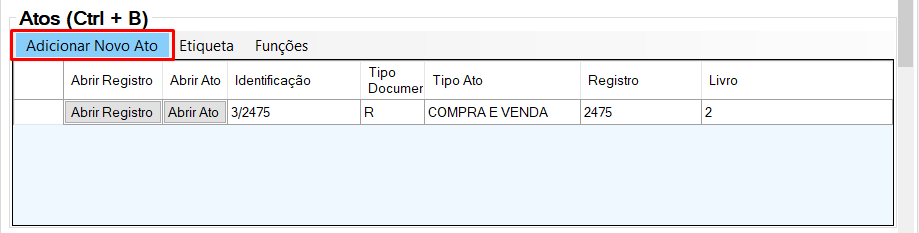
Após isso, o ato será criado e exibido na tela.
Caso queira criar outro ato, clique em “Adicionar Novo Ato” e repita o passo 3.
5° Criar Próximo Registro
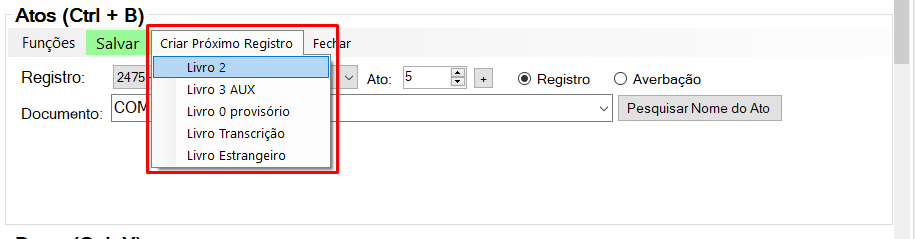
Para criar um novo registro, clique em “Adicionar Novo Ato” -> “Criar Próximo Registro” -> “Livro”.
Após isso, repita o passo 3.